Ver Plano (mesas y pedidos)
Menú:
Venta > Planos(los planos se listan dinámicamente ahí, uno por cada plano cargado en Mantenimiento)
Qué problema resuelve
Es la vista general de un plano: desde acá se ve de un vistazo el estado de todas las mesas (o pedidos) de ese plano y se entra a atender la que corresponda. Sin esta pantalla no habría forma de saber, sin abrir mesa por mesa, cuáles están libres, ocupadas o esperando cobro.
Un plano puede representar tres cosas distintas, según cómo se lo haya configurado en Mantenimiento (ver Administrar Planos):
- Salón: un plano visual con las mesas dibujadas en su posición real, para el uso típico de un restaurante/bar.
- Delivery: una lista de pedidos (en vez de mesas dibujadas), donde se pueden cargar pedidos nuevos a mano.
- Delivery integrado: la misma lista de pedidos, pero alimentada automáticamente por un sistema de pedidos externo — acá no se pueden cargar pedidos a mano, porque ya vienen solos.
Cómo se usa
Cada plano se abre en su propia ventana dentro de GEDIS; se pueden tener varios abiertos a la vez y acomodarlos en la pantalla. Cada mesa se ve como un recuadro con su nombre, pintado del color de su estado (libre, ocupada, pidió la cuenta, cobrada, etc. — los colores se configuran en Administrar Color de Estados).
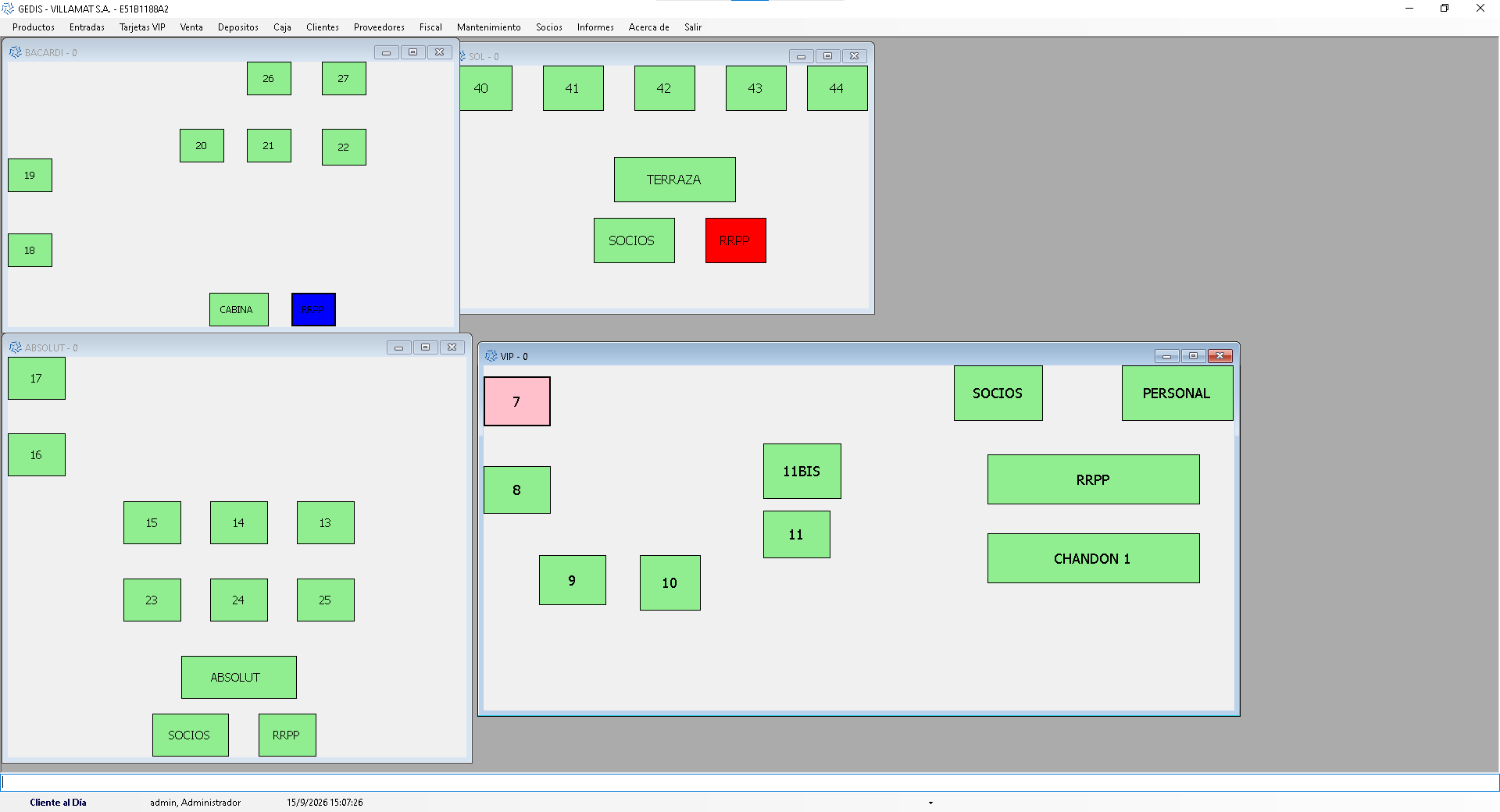
Abrir un plano
- En el menú Venta > Planos, hacer clic en el nombre del plano.
- Se abre la ventana del plano con todas sus mesas.
Si aparece "La caja con la que desea operar se encuentra cerrada", no hay un turno abierto: hay que abrirlo desde Administrar Cajas.
Atender una mesa libre
- Hacer clic sobre la mesa.
- Se abre Seleccionar mozo: tocar el mozo que la va a atender (o apretar su número). Con Cancelar o Esc no se abre la mesa.
- Se abre la pantalla de la Mesa para cargar el pedido.
Volver a una mesa ocupada
Hacer clic sobre la mesa: se abre directamente la pantalla de la Mesa con lo que ya tiene cargado.
Si otra terminal tiene esa mesa abierta en ese momento, aparece "Mesa bloqueada por otra terminal": hay que esperar a que la cierren.
Cargar un pedido de delivery a mano
Solo en planos de tipo Delivery (no integrado):
- Hacer clic en el botón + de abajo a la derecha de la ventana.
- Buscar y elegir el cliente.
- Si el cliente tiene observaciones cargadas (por ejemplo, su dirección o indicaciones de entrega), GEDIS pregunta si se quieren copiar al pedido: responder Sí o No.
- Elegir el mozo/repartidor y cargar el pedido como en una Mesa.
En los planos Delivery integrado los pedidos aparecen solos a medida que entran desde el sistema externo; no se cargan a mano.
Dejar la ventana del plano fija en su lugar
- Acomodar la ventana del plano en la posición y el tamaño que se quiera.
- Hacer clic derecho sobre el fondo del plano y elegir Fijar.
La próxima vez que se abra ese plano va a aparecer igual.
La pantalla se actualiza sola cada 10 segundos, así que los cambios hechos desde otras terminales se ven sin hacer nada.
Formularios relacionados
- Mesa — pantalla que se abre al entrar a una mesa/pedido.
Notas
- Si dos terminales intentan abrir la misma mesa al mismo tiempo, la segunda recibe un aviso de que la mesa está bloqueada por la otra terminal — evita que dos personas carguen pedidos sobre la misma mesa a la vez y se pisen los cambios.
- Si la caja no está abierta, no se puede abrir ninguna mesa.