Administrar Usuarios
Menú:
Mantenimiento > Administrar Usuarios
Qué problema resuelve
Da de alta a cada persona que va a usar el sistema, con su usuario, contraseña y qué puede hacer (a través del Grupo de Usuario que tenga asignado).
Cómo se usa
Funciona como las demás pantallas de alta y modificación (ver Uso general): a la izquierda los datos del usuario, a la derecha la lista con su buscador.
- Grupo Usuario: define qué menús y acciones puede usar (ver Administrar Grupos).
- Nombre, Apellido, Cargo.
- Usuario y Password: con qué se inicia sesión en GEDIS.
- Activo: un usuario inactivo no puede iniciar sesión.
- Hacer Mozo / Hacer Repartidor: lo hace aparecer para elegir como mozo al abrir una Mesa, o como repartidor de pedidos de delivery.
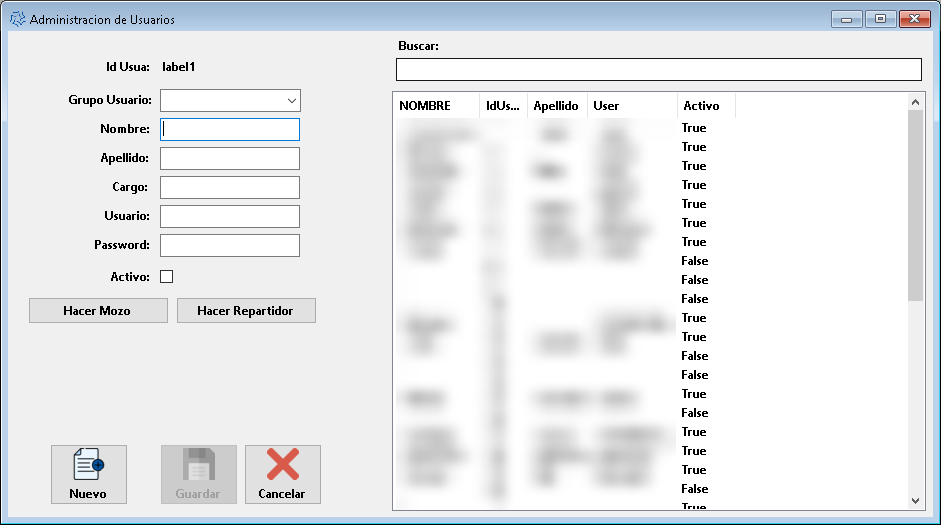
Crear un usuario
- Hacer clic en Nuevo.
- Elegir el Grupo Usuario.
- Completar Nombre, Apellido, Cargo, Usuario y Password.
- Tildar Activo.
- Hacer clic en Guardar.
Convertirlo en mozo o repartidor
- Hacer doble clic sobre el usuario en la lista (tiene que estar guardado y activo).
- Hacer clic en Hacer Mozo o Hacer Repartidor. El cambio se aplica en el momento, sin Guardar.
El botón pasa a decir Hacer Usuario, para volver atrás. Un usuario no puede ser mozo y repartidor a la vez, y una vez que tiene movimientos registrados ya no se puede cambiar.
Modificar o desactivar un usuario
- Hacer doble clic sobre el usuario en la lista.
- Cambiar los datos (por ejemplo, la Password) o destildar Activo para que no pueda entrar más.
- Hacer clic en Guardar.
Formularios relacionados
- Administrar Grupos — de dónde salen los permisos que se le asignan a un usuario.