Ventana de Movimientos de Caja
Menú:
Caja > Movimientos de Caja
Qué problema resuelve
Es la consulta del historial de una caja: para revisar o auditar qué entró y qué salió de una caja puntual (ventas, ingresos y egresos manuales, transferencias) en un rango de fechas, sin tener que reconstruir esa información sumando tickets.
Cómo se usa
La pantalla tiene:
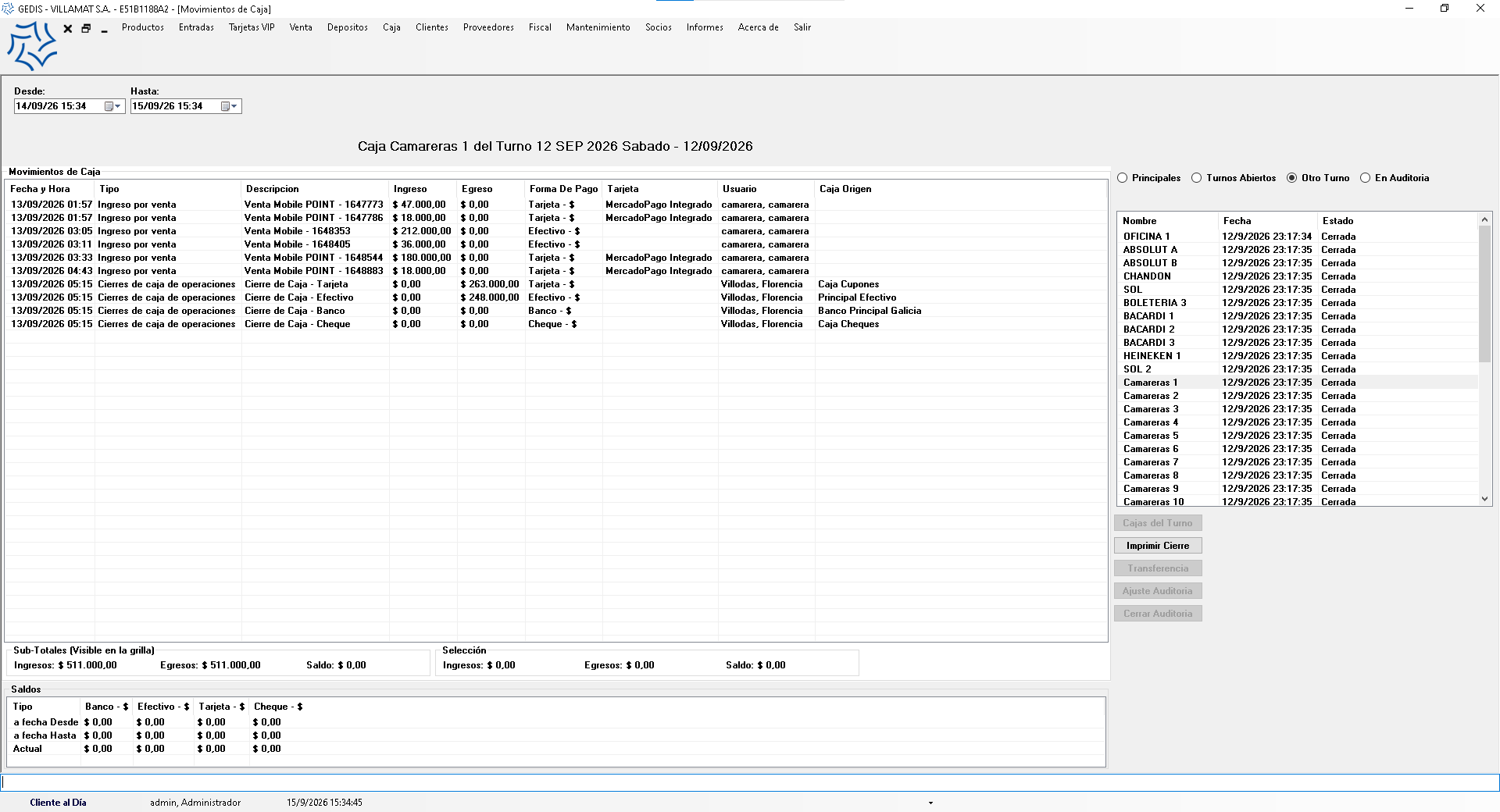
- Arriba, las fechas Desde y Hasta y el nombre de la caja que se está viendo.
- En el centro, la grilla Movimientos de Caja: fecha y hora, tipo, descripción, ingreso, egreso, forma de pago, tarjeta, usuario que lo cargó y caja de origen (si viene de un movimiento entre cajas).
- Debajo, los Sub-Totales de lo que se ve en la grilla, los totales de la Selección y los Saldos por forma de pago.
- A la derecha, el tipo de caja a buscar (Principales, Turnos Abiertos, Otro Turno, En Auditoria), la lista de cajas y los botones de acciones.
Ver los movimientos de una caja
- A la derecha, elegir qué cajas listar:
- Principales: las cajas fijas del comercio (banco, efectivo principal, tarjetas).
- Turnos Abiertos: las cajas del turno en curso.
- Otro Turno: se abre una ventana con los turnos cerrados; tildar uno o más y hacer clic en Aceptar.
- En Auditoria: las cajas cerradas que quedaron pendientes de revisión.
- Hacer doble clic sobre la caja en la lista. Sus movimientos aparecen en la grilla.
- Para las cajas principales, ajustar Desde y Hasta: la grilla se actualiza sola al cambiar la fecha.
Para sumar solo algunos movimientos, seleccionarlos en la grilla (con Ctrl+clic o Shift+clic): el recuadro Selección muestra sus ingresos, egresos y saldo.
Ver todos los movimientos del turno en curso
Con Turnos Abiertos marcado, hacer clic en Cajas del Turno. La grilla muestra los movimientos de todas las cajas del turno juntas, con una columna para el turno y otra para la caja.
Reimprimir el cierre de una caja
- Elegir la caja (cerrada o en auditoría) con doble clic.
- Hacer clic en Imprimir Cierre.
Auditar una caja
Si el comercio trabaja con auditoría de cajas, al cerrar una caja desde Administrar Cajas queda En Auditoria en vez de cerrada. Para revisarla y cerrarla:
- Marcar En Auditoria y hacer doble clic en la caja.
- Revisar sus movimientos.
- Si hay diferencias, hacer clic en Ajuste Auditoria. Se abre la misma ventana de Ajustes de Caja del cierre: cargar el saldo real de cada forma de pago (doble clic en SaldoReal) y hacer clic en ACEPTAR.
- Hacer clic en Cerrar Auditoria y confirmar con Sí. La caja queda cerrada.
Formularios relacionados
- Administrar Cajas — donde se abren y cierran las cajas que acá se consultan.
- Registrar Ingreso, Registrar Egreso y Registrar Movimientos — de ahí salen los movimientos manuales que se ven acá.