Administrar Rubros
Menú:
Mantenimiento > Administrar Rubros
Qué problema resuelve
Los Rubros son las categorías de producto (ej. "Bebidas", "Comidas", "Postres") que se usan para organizar los botones de productos en Barra y en Mesas, y para agrupar informes. Cada producto pertenece a un único rubro (ver Gestión de Productos).
Cómo se usa
La pantalla tiene dos partes: a la izquierda los datos del rubro que se está editando, y a la derecha la lista de todos los rubros cargados.
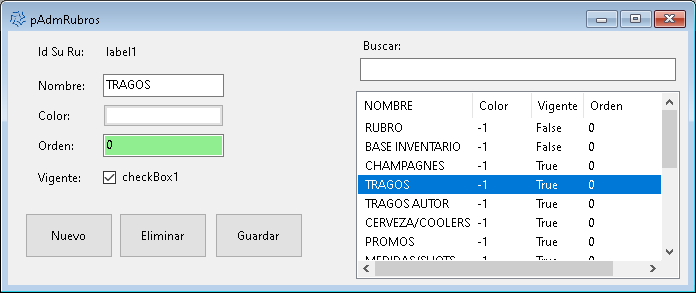
Los campos son:
- Nombre del rubro, tal como se va a ver en el botón.
- Color: el color del botón de esa categoría en Barra/Mesas.
- Orden: en qué posición aparece entre los demás rubros.
- Vigente: si deja de estar vigente, sus botones dejan de mostrarse para elegir en una venta (pero los productos que ya lo tenían asignado no se ven afectados).
Crear un rubro
- Hacer clic en Nuevo: los campos de la izquierda quedan en blanco.
- Escribir el Nombre.
- Hacer clic en el recuadro de Color y elegir el color en la paleta que se abre. Si no se elige ninguno, el botón queda con el color por defecto.
- Escribir el número de Orden.
- Tildar Vigente para que el rubro aparezca en la venta.
- Hacer clic en Guardar. El rubro nuevo aparece en la lista de la derecha.
Modificar un rubro
- Buscar el rubro en la lista de la derecha. Si la lista es larga, escribir parte del nombre en Buscar y apretar Enter para filtrarla.
- Hacer doble clic sobre el rubro: sus datos se cargan a la izquierda.
- Cambiar lo que haga falta y hacer clic en Guardar.
Eliminar un rubro
- Hacer doble clic sobre el rubro en la lista para cargarlo.
- Hacer clic en Eliminar y confirmar con Sí.
Si algún producto usa ese rubro, el sistema avisa y no lo deja eliminar: primero hay que pasar esos productos a otro rubro desde Gestión de Productos. Si lo que se quiere es solo dejar de mostrarlo en la venta, alcanza con destildar Vigente.
Formularios relacionados
- Administrar Super Rubros — agrupación opcional de rubros.