Gestion Masiva (Tarjetas VIP)
Menú:
Tarjetas VIP > Gestion Masiva
Qué problema resuelve
Es para aplicar el mismo cambio a muchas Tarjetas VIP a la vez, sin tener que abrir una por una en Gestión de Tarjetas. Pensado para casos como activar un lote completo de tarjetas nuevas antes de un evento, cargar el mismo crédito de regalo a un grupo de tarjetas, o cambiarles el tipo a todas juntas.
Cómo se usa
La pantalla tiene:
- Arriba a la izquierda, un cuadro para escribir o escanear códigos de tarjeta.
- Debajo, la lista de tarjetas con una casilla cada una, y los botones Seleccionar Todos, Deseleccionar Todos, Eliminar Seleccionadas y Cargar Todas.
- Arriba a la derecha, los botones de acciones.
- Debajo, la lista de acciones armadas y el botón Aplicar Cambios.
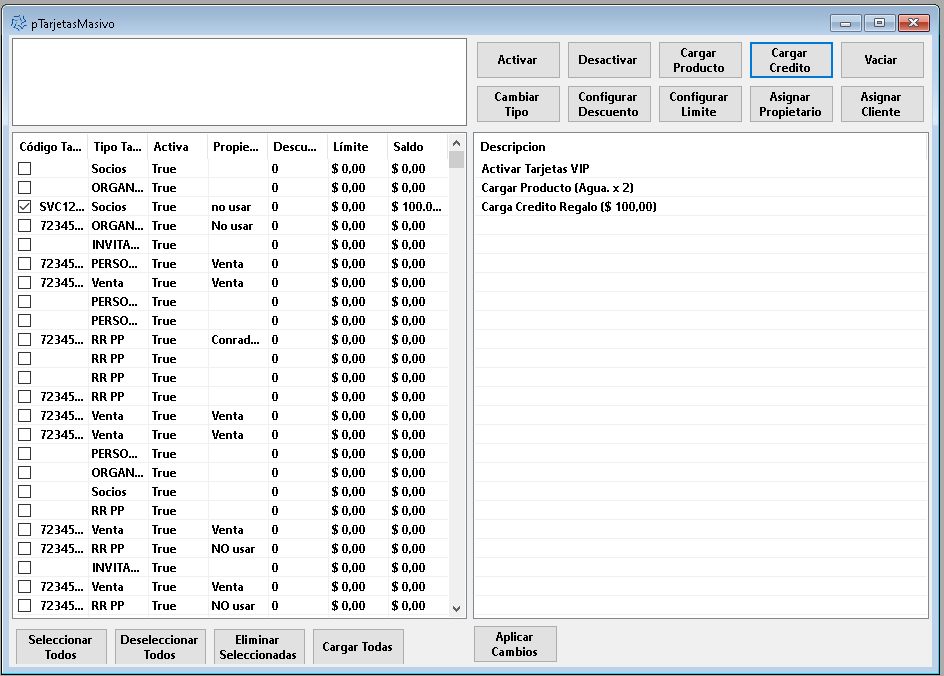
Importante: tocar un botón de acción no la aplica todavía. Cada acción queda en la lista de la derecha como resumen. Los cambios se guardan recién al hacer clic en Aplicar Cambios.
Armar la lista de tarjetas
- Escanear o escribir códigos en el cuadro de arriba (se pueden poner varios separados por coma, espacio o uno por línea) y apretar Enter. Se agregan a la lista.
- O hacer clic en Cargar Todas para traer todas las tarjetas existentes.
Si un código no existe, igual se agrega a la lista: al aplicar los cambios, GEDIS crea esa tarjeta. Sirve para dar de alta un lote de tarjetas nuevas de una vez.
Para sacar tarjetas de la lista, tildarlas y hacer clic en Eliminar Seleccionadas.
Aplicar un cambio a varias tarjetas
- Tildar las tarjetas (o Seleccionar Todos).
- Hacer clic en la acción. Algunas piden un dato:
- Activar / Desactivar / Vaciar (poner el saldo en $ 0): no piden nada.
- Cargar Producto: elegir el producto y la Cantidad y aceptar.
- Cargar Credito: escribir el crédito de regalo a cargar.
- Cambiar Tipo: elegir el tipo de tarjeta.
- Configurar Descuento / Configurar Limite: escribir el valor.
- Asignar Propietario: escribir el nombre.
- Asignar Cliente: buscar y elegir el cliente.
- La acción aparece en la lista de la derecha.
- Repetir con otras tarjetas u otras acciones si hace falta.
- Para sacar una acción de la lista antes de aplicarla, hacer doble clic sobre ella.
- Hacer clic en Aplicar Cambios. Aparece "Cambios aplicados correctamente." y la lista de acciones queda vacía.
Formularios relacionados
- Gestión de Tarjetas VIP — para editar una tarjeta puntual con más detalle.
Notas
- Si se escribe el código de una tarjeta que todavía no existe, se agrega a la lista igual, lista para crearla con la acción Crear.