Gestion de Productos
Menú:
Productos > Gestion de Productos
Qué problema resuelve
Es el ABM central del catálogo: acá se da de alta y se mantiene cada producto que el negocio compra, produce o vende. Todo lo demás del sistema que necesita "un producto" — la Barra, Boletería, Tarjetas VIP, Combos, Facturación, Stock — depende de que el producto exista acá con el tipo correcto, porque el tipo determina qué controles de negocio se le aplican (si controla stock, si tiene receta, si se descuenta al vender, etc.).
GEDIS distingue 4 tipos de producto, elegibles solo al crearlo (no se puede cambiar el tipo de un producto ya guardado desde ese combo — ver Cambiar tipo de producto más abajo):
- Almacenable: se compra y se vende, en el mismo estado en que se compra o después de producir otro (ver Producir). Controla stock (stock ideal, stock mínimo, permite o no vender en negativo).
- PreProduccion: se compra o se produce con anticipación al momento de la venta. Igual que Almacenable, controla stock — pero además tiene receta propia (ver Recetas), porque es el resultado de producir a partir de otros productos.
- ProduccionDirecta: se produce en el momento mismo de la venta — no controla stock del producto en sí, pero al vender uno se descuentan del stock los ingredientes de su receta.
- Combinacion: no es un producto real — se usa para armar Promociones, Menús ejecutivos, o para dejar que el cliente elija entre varias opciones bajo un mismo precio. Ver el detalle completo en Combinaciones.
Si el negocio no clasifica bien un producto en uno de estos 4 tipos, el sistema no va a saber si debe controlar su stock, descontar ingredientes al vender, o ninguna de las dos cosas — por eso el tipo es la decisión más importante al cargar un producto nuevo.
Cómo se usa
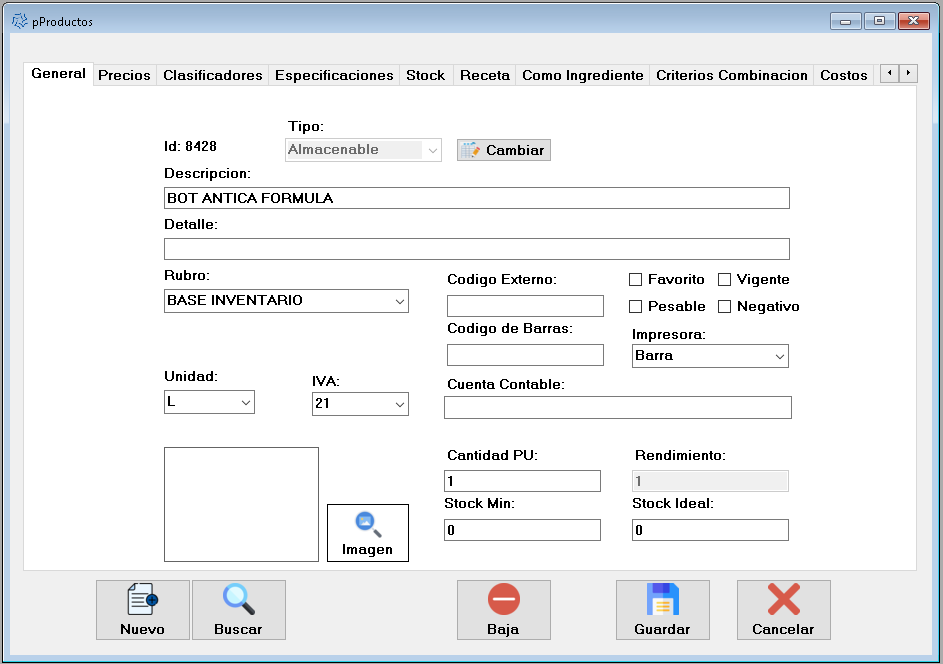
La pantalla muestra un producto a la vez, con la información repartida en pestañas (General, Precios, Clasificadores, Especificaciones, Stock, Receta, Como Ingrediente, Criterios Combinacion, Costos…) y abajo los botones Nuevo, Buscar, Baja, Guardar y Cancelar. Nada se graba hasta hacer clic en Guardar.
Qué hay en cada pestaña
- General: Tipo, Descripcion, Detalle, Rubro, Codigo Externo, Codigo de Barras, Unidad, IVA, Impresora (comanda), Cuenta Contable, la imagen, y las casillas Favorito, Vigente, Pesable y Negativo. Según el tipo se habilitan además:
- Cantidad PU / Stock Min / Stock Ideal / Negativo: solo si es Almacenable o PreProduccion. Negativo permite vender el producto aunque su stock esté en cero o no alcance.
- Rendimiento: solo si es ProduccionDirecta o PreProduccion. Es cuántas unidades del producto final salen de una vez su receta (ej. de 1 receta de masa salen 8 porciones).
- Pesable: para productos que se venden por peso; hace falta una balanza conectada.
- La imagen se muestra en los botones de venta y, si el producto se vende online, también ahí.
- Precios: el precio de venta en cada lista de precios.
- Clasificadores: etiquetas adicionales al rubro, para filtrar o agrupar productos en otras pantallas.
- Especificaciones: opciones que se eligen al pedir el producto (ej. punto de cocción).
- Stock: solo para Almacenable/PreProduccion. Muestra la cantidad por depósito (se consulta, no se edita acá: ver Conteo de Stock y Ajuste de Stock).
- Receta: solo para PreProduccion y ProduccionDirecta. Ver Recetas.
- Como Ingrediente: solo lectura. En qué recetas y combinaciones se usa este producto (útil antes de darlo de baja).
- Criterios Combinacion / Costo Combinacion: solo para el tipo Combinacion. Ver Combinaciones.
- Costos: solo para Almacenable. Historial del costo del producto, usado en los informes de rentabilidad (ver Ranking de Ventas y Costos).
Los datos de las listas (Rubro, Unidad, Impresora, IVA…) tienen que estar cargados antes en Mantenimiento (ver Administrar Rubros, Administrar Unidades, etc.).
Crear un producto
- Hacer clic en Nuevo.
- En Tipo, elegir el tipo de producto (Almacenable, PreProduccion, ProduccionDirecta o Combinacion). Ojo: una vez guardado, el tipo solo se puede cambiar con el botón Cambiar (ver más abajo).
- Completar la pestaña General: son obligatorios Descripcion (no puede repetirse con otro producto), Rubro, Unidad e IVA. Elegir también la Impresora donde sale la comanda y tildar Vigente para que se pueda vender.
- Para agregar una foto, hacer clic en Imagen y elegir el archivo.
- Ir a la pestaña Precios y cargar el precio en cada lista (ver abajo).
- Según el tipo, completar la Receta o los Criterios Combinacion.
- Hacer clic en Guardar. Si falta algún dato obligatorio, aparece "Se detectaron los siguientes errores" con la lista de lo que hay que corregir, y no se guarda. Si hay algo para revisar que no impide guardar, aparece un aviso de advertencias y se guarda igual.
Buscar y modificar un producto
- Hacer clic en Buscar, encontrar el producto en el buscador y elegirlo.
- Cambiar lo necesario en las pestañas.
- Hacer clic en Guardar.
Para descartar lo que se cambió, hacer clic en Cancelar. Si se toca Nuevo, Buscar o Cancelar con cambios sin guardar, GEDIS pregunta antes de perderlos.
Cargar o cambiar los precios
- Ir a la pestaña Precios. Hay una fila por cada lista de precios.
- Hacer doble clic sobre la lista a cambiar. Sus datos pasan a los campos de edición.
- Escribir el Importe y tildar Vigente (se vende en GEDIS) y/o Vigente Web (se vende online).
- Hacer clic en el botón de confirmar. La fila se actualiza.
- Repetir con las demás listas y hacer clic en Guardar.
Agregar clasificadores
- En la pestaña Clasificadores, elegir el Clasificador y la Etiqueta.
- Hacer clic en el botón de agregar. Para sacar una, seleccionarla y usar el botón de quitar.
- Hacer clic en Guardar.
Agregar especificaciones
- En la pestaña Especificaciones, elegir la especificación y hacer clic en Agregar especificación. (Si no tiene opciones vigentes, GEDIS avisa y no la agrega.)
- Hacer doble clic sobre una fila para marcarla como Obligatoria u opcional.
- Con ▲ y ▼ se cambia el orden en que se preguntan.
- Hacer clic en Guardar.
Cargar un costo a mano
- En la pestaña Costos, hacer clic en el botón de nuevo costo.
- Completar Fecha Desde y Precio, y confirmar.
- Para corregir uno, hacer doble clic sobre él (o usar el botón de editar), cambiarlo y confirmar. Los costos que vienen de una factura de compra no se pueden eliminar.
- Hacer clic en Guardar.
Dar de baja un producto
- Buscar el producto.
- Hacer clic en Baja.
- GEDIS avisa si el producto todavía tiene stock, o si se usa en Combos VIP, Tarjetas VIP o Entradas. Confirmar con Sí cada aviso para seguir (al darlo de baja se lo saca de esos lugares); con No se cancela la baja.
- Hacer clic en Guardar. Hasta entonces la baja no queda registrada (con Cancelar se deshace).
Para recuperar un producto dado de baja, buscarlo, hacer clic en el mismo botón (que ahora dice Alta) y después en Guardar.
Cambiar el tipo de un producto
- Buscar el producto (tiene que estar guardado; si es nuevo aparece "Debe guardar el producto antes de convertirlo.").
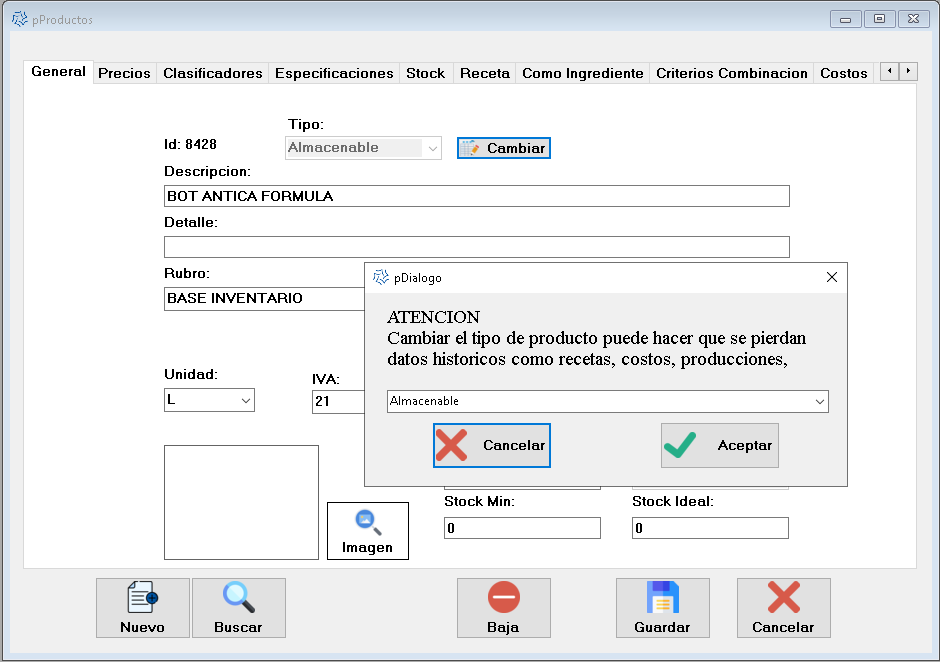
- Hacer clic en Cambiar, al lado de Tipo.
- Aparece una advertencia de que se pueden perder datos históricos (recetas, costos, producciones, combinaciones). Elegir el tipo nuevo en la lista y hacer clic en Aceptar, o Cancelar para no cambiar nada.
Si el catálogo de productos del comercio se administra desde otro sistema, Guardar, Baja y Cambiar no están disponibles: la pantalla queda solo para consulta.
Formularios relacionados
- Recetas — cómo afecta la receta a PreProduccion y ProduccionDirecta (cantidad por unidad, recursividad).
- Combinaciones — Grupos, Productos, Mínimos, Máximos, Pesos, Cantidad.
Notas
- Un producto dado de baja no se borra: queda marcado como inactivo y se le desactivan sus asociaciones activas (Tarjetas VIP, Combos VIP, Entradas).