Control de Acceso (App GEDIS)
Menú:
App GEDIS > Inicio > Control Acceso
Qué problema resuelve
Valida las entradas en la puerta: el personal escanea el código de cada entrada y la app dice al instante si puede pasar. Al confirmar el ingreso, la entrada queda marcada como usada, así no se puede entrar dos veces con la misma entrada ni con una copia.
Cómo se usa
La pantalla se llama Control de Acceso. Hasta que se escanea algo muestra Escanee la Entrada o Código QR para validar el acceso. Abajo están los botones ESCANEAR, CONFIRMAR y CANCELAR.
Validar una entrada
- Tocar ESCANEAR y leer el código de la entrada.
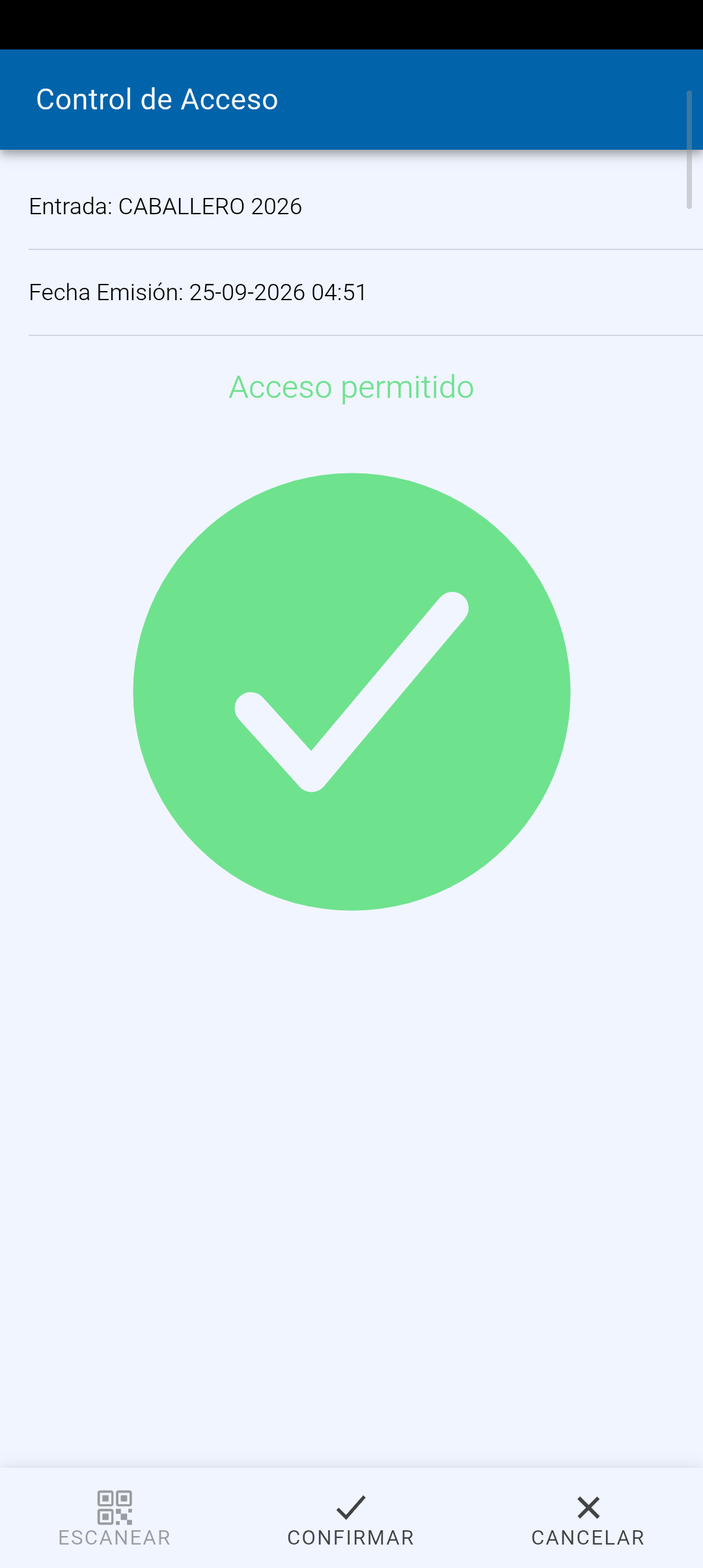
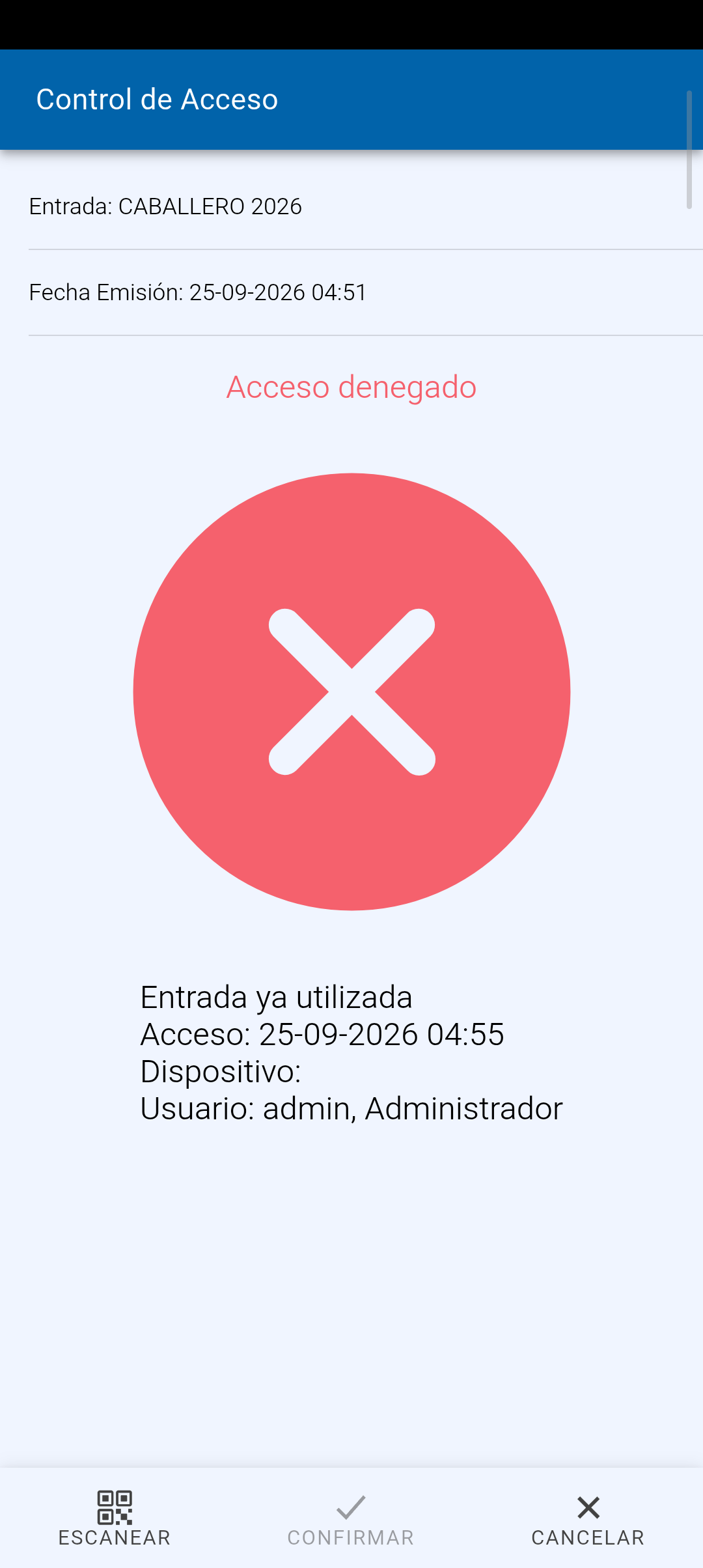
- Aparecen la Entrada (el tipo de entrada, por ejemplo "CABALLERO 2026") y la Fecha Emisión, y el resultado:
- Acceso permitido con un tilde verde: la entrada es válida.
- Acceso denegado con una cruz roja y el motivo. Si la entrada ya se usó, dice Entrada ya utilizada con la fecha y hora del Acceso, el Dispositivo y el Usuario que la dejaron pasar.
- Un signo de pregunta amarillo con La entrada no se encuentra registrada en el sistema o el codigo es inválido.
- Si el acceso está permitido, tocar CONFIRMAR. Aparece Acceso confirmado; tocar OK y la pantalla queda lista para la próxima.
- Si no, tocar CANCELAR y seguir con la siguiente.
Formularios relacionados
- Entradas — la venta de entradas desde la app.
- Consulta de Entradas — ver en GEDIS el estado de una entrada.
Notas
- ESCANEAR se desactiva mientras hay una entrada válida sin confirmar: primero CONFIRMAR o CANCELAR.
- El botón CONFIRMAR solo aparece para usuarios con el permiso APPGEDIS-Entradas-ConfirmarEntrada; sin él, se puede consultar pero no dejar pasar.