Estadisticas
Menú:
Informes > Estadisticas
Qué problema resuelve
Da un resumen económico de uno o varios turnos: cuánto se vendió, cómo se cobró (efectivo, tarjeta, cuenta corriente, etc.), qué descuentos se aplicaron y qué quedó pendiente de cobrar — para poder controlar el resultado de un turno sin tener que sumar ticket por ticket. Es la misma pantalla que se abre desde Administrar Cajas cuando se piden las estadísticas de un turno puntual, y también se puede abrir sola eligiendo qué turno(s) revisar.
Cómo se usa
Arriba se ven los totales del turno por forma de pago y por tipo de comprobante (Ventas $, cantidad de Ventas, A Cobrar, Proyeccion); abajo, el Resumen de cada tipo de comprobante por medio de pago. A la derecha están los botones.
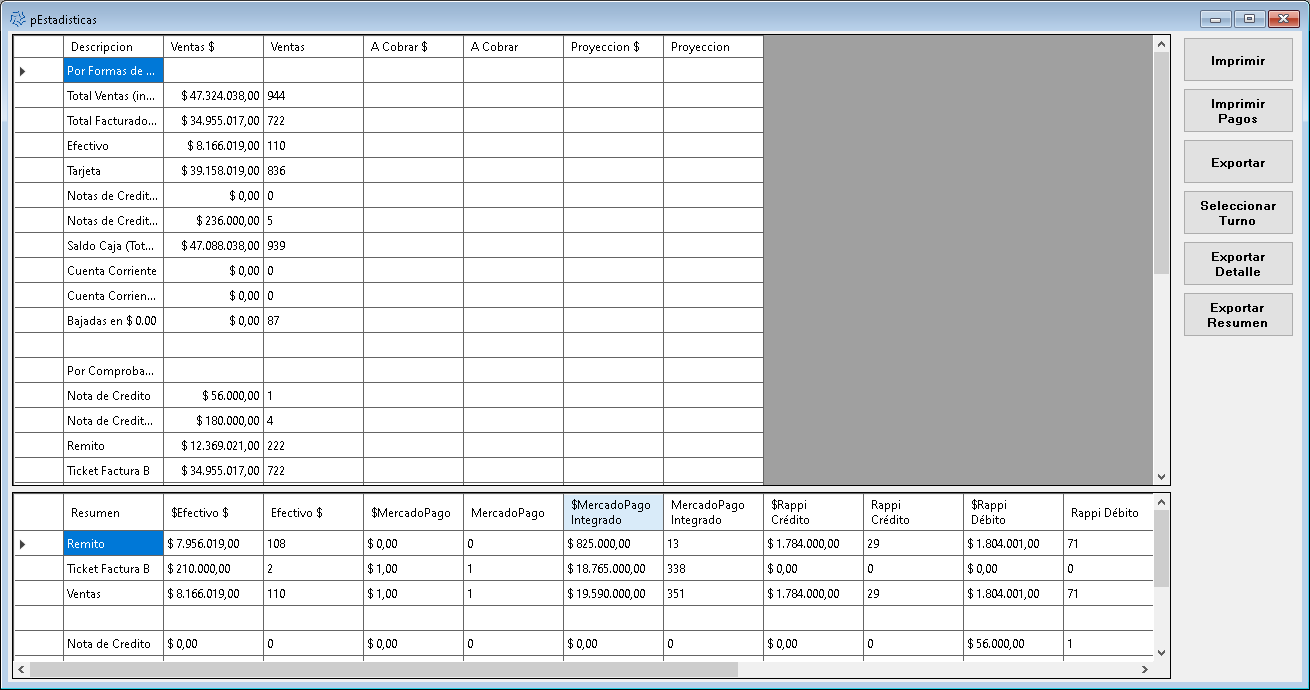
Ver las estadísticas de un turno
- Abrir la pantalla. Si hay un turno abierto, muestra ese; si no, pide elegir el o los turnos a revisar (tildarlos y aceptar).
- Para ver otro turno, hacer clic en Seleccionar Turno, tildar el o los turnos y aceptar.
- Para ver qué ventas forman una línea (por ejemplo, las ventas con tarjeta), hacer doble clic sobre esa fila: se abre el listado de esos comprobantes.
Imprimir o exportar
- Imprimir: imprime el resumen del turno.
- Imprimir Pagos: imprime el detalle por medio de pago.
- Exportar: guarda las estadísticas en Excel. Elegir dónde guardar el archivo; aparece "Archivo guardado correctamente.".
- Exportar Detalle / Exportar Resumen: abren el listado de comprobantes completo o resumido, desde donde se puede exportar.
Formularios relacionados
- Administrar Cajas — desde donde también se accede a esta pantalla para un turno puntual.