Administrar Encabezados
Menú:
Mantenimiento > Administrar Encabezados
Qué problema resuelve
Permite personalizar qué información se imprime al principio y al final de un comprobante (encabezado y pie de ticket) — más allá del formato estándar del sistema. Sirve para agregar datos propios del comercio, mensajes, o cálculos particulares que tienen que aparecer impresos.
Cómo se usa
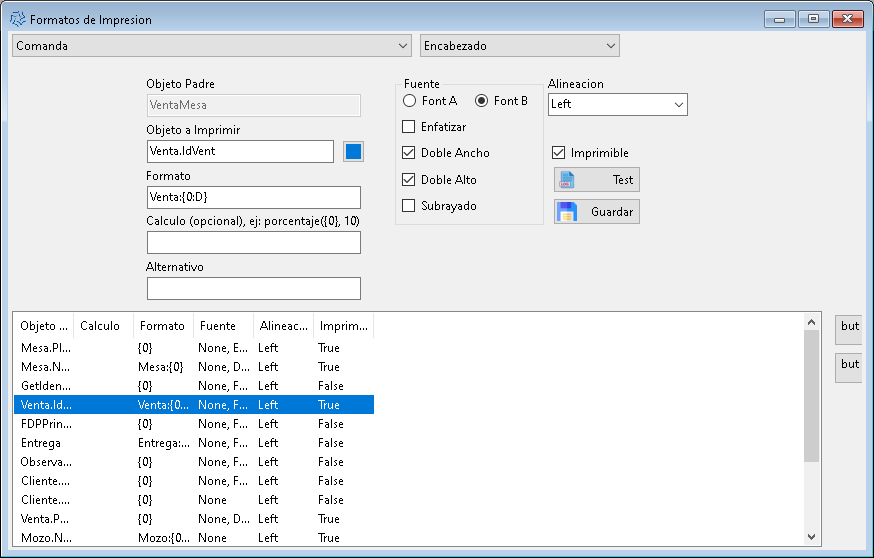
Arriba se elige qué formato editar (ej. Comanda) y qué parte: Encabezado o Pie. Abajo aparece la lista de líneas de esa parte; en el medio, los datos de la línea que se está editando:
- Objeto a Imprimir: qué dato se imprime (ej.
Venta.IdVent). El botón azul al lado abre la lista de datos disponibles para elegirlo sin escribirlo de memoria. - Formato: cómo se muestra (ej.
Venta:{0:D}imprime "Venta:" y el número). - Calculo (opcional): una cuenta sobre el dato, por ejemplo
porcentaje({0}, 10). - Alternativo: el texto que se imprime si el dato no está disponible.
- Fuente (Font A / Font B), Enfatizar, Doble Ancho, Doble Alto, Subrayado y Alineacion.
- Imprimible: si la línea se imprime o queda desactivada.
Agregar una línea
- Elegir el formato y la parte (Encabezado o Pie). Los campos quedan vacíos para una línea nueva.
- Completar Objeto a Imprimir (con el botón azul para elegirlo de la lista), Formato y, si hace falta, Calculo y Alternativo.
- Elegir la fuente, los estilos y la Alineacion, y dejar tildado Imprimible.
- Hacer clic en Guardar. La línea se agrega al final de la lista. Si el cálculo tiene un error de escritura, aparece "El calculo no se entiende" y no se guarda.
Modificar una línea
- Hacer doble clic sobre la línea en la lista. Sus datos pasan a los campos.
- Cambiar lo necesario y hacer clic en Guardar.
Para que una línea deje de imprimirse sin borrarla, destildar Imprimible y guardar.
Cambiar el orden de las líneas
Seleccionar la línea y usar los botones ▲ y ▼ a la derecha de la lista para subirla o bajarla. El orden se guarda en el momento.
Probar cómo queda
- Hacer clic en Test.
- Escribir el número de un comprobante real (ej. el número de una venta) y aceptar. Se imprime el encabezado y el pie completos con esos datos.
Notas
- Esta pantalla es para personalizaciones avanzadas de impresión — para la mayoría de los cambios de "qué impresora usa cada cosa" alcanza con Administrar Impresoras.