Editar Plano
Menú:
Planos > <nombre del plano>(clic derecho)
Qué problema resuelve
Es donde se arma el dibujo de un Plano: qué mesas tiene, dónde está ubicada cada una, de qué tamaño y forma. Es lo que después ve el mozo o cajero en Ver Plano para elegir con qué mesa trabajar — sin este dibujo armado, el plano se ve vacío.
Cómo se usa
Hace falta tener el permiso Editar Plano habilitado en el Grupo de Usuario; sin ese permiso, el sistema avisa que no se tiene acceso.
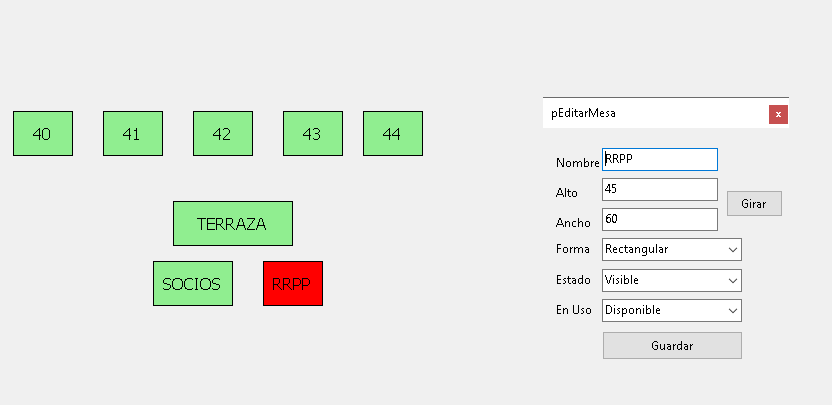
La pantalla muestra el dibujo del plano con sus mesas y, arriba, un menú con Agregar Mesa y Guardar. Ningún cambio queda grabado hasta hacer clic en Guardar.
Abrir el plano en modo edición
- Ir al menú Planos.
- Hacer clic derecho sobre el nombre del plano. (El clic izquierdo abre el plano para atender mesas, ver Ver Plano.)
Mover una mesa
- Hacer clic sobre la mesa y, sin soltar el botón del mouse, arrastrarla hasta su lugar. Se va acomodando de a saltos, alineada con las demás.
- Soltar el botón.
- Hacer clic en Guardar en el menú de arriba.
Cambiar el nombre, el tamaño o la forma de una mesa
- Hacer clic derecho sobre la mesa. Se abre el cuadro de propiedades.
- Cambiar lo que haga falta:
- Nombre: lo que se ve escrito en la mesa.
- Alto y Ancho: el tamaño. El botón Girar intercambia alto y ancho (útil para rotar una mesa rectangular).
- Forma: Rectangular o Redonda.
- Estado: Visible para una mesa real donde se sientan clientes, u Objeto para dibujar algo que no es una mesa (una barra, una columna, una pared). Solo se puede cambiar si la mesa está libre en ese momento.
- En Uso es solo informativo: indica si hay una terminal usando esa mesa (Terminal Conectada) o no (Disponible).
- Hacer clic en Guardar del cuadro de propiedades.
- Hacer clic en Guardar en el menú de arriba del plano.
Agregar una mesa
- Hacer clic en Agregar Mesa en el menú de arriba.
- En el cuadro de propiedades, completar Nombre, Alto, Ancho, Forma y Estado, y hacer clic en Guardar. Si se cierra el cuadro sin guardar, la mesa no se agrega.
- La mesa nueva aparece en el plano: arrastrarla a su lugar.
- Hacer clic en Guardar en el menú de arriba.
Formularios relacionados
- Ver Plano — donde se usa el plano día a día, una vez armado acá.
- Administrar Planos — donde se da de alta el plano en sí (nombre, tipo) antes de poder dibujarlo acá.
- Administrar Grupos — de ahí sale el permiso "Editar Plano" que hace falta para entrar a esta pantalla.
Notas
- Solo tiene sentido para planos de tipo Salón — los de Delivery no se dibujan como un plano físico (ver Ver Plano).