Pantalla de inicio de la App GEDIS
Menú:
App GEDIS > Inicio
Qué problema resuelve
Es el menú principal de la app: desde acá cada persona entra a la tarea que le toca en el turno (vender en la barra, atender mesas, controlar la puerta, etc.). Cada usuario ve solo los botones que tiene permitidos, así un mozo no ve la boletería y un barman no puede anular ventas.
Cómo se usa
Arriba dice Hola! y el nombre del usuario que ingresó (a la derecha, el interruptor de modo oscuro, si el dispositivo lo permite). Debajo, un botón por cada tarea permitida y, al final, el botón rojo SALIR.
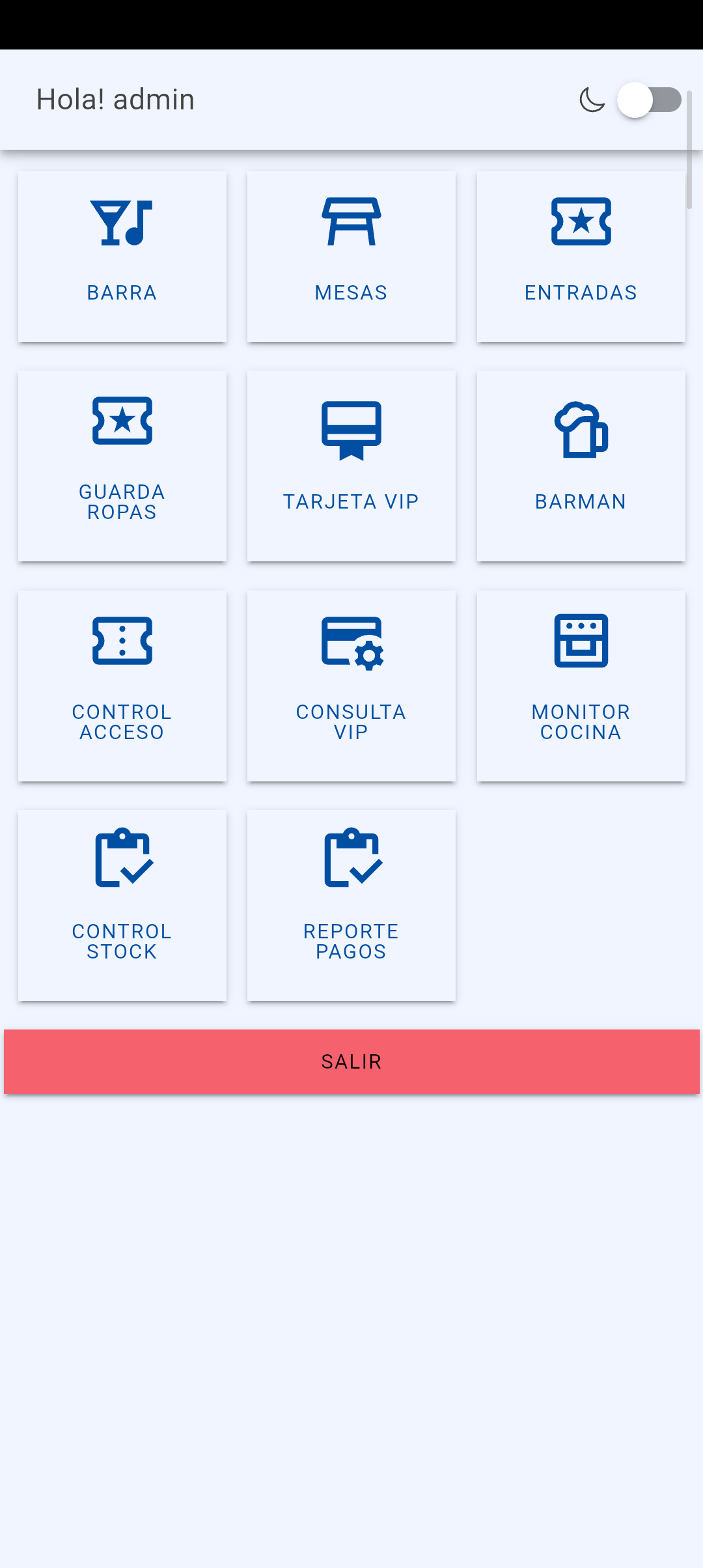
| Botón | Para qué se usa |
|---|---|
| BARRA | Vender en la barra. |
| MESAS | Atender mesas: tomar pedidos, marchar a cocina y cobrar. |
| ENTRADAS | Vender entradas en boletería. |
| GUARDA ROPAS | Cobrar el guardarropas e imprimir el ticket. |
| TARJETA VIP | Cargar crédito a una tarjeta VIP. |
| BARMAN | Entregar lo que ya se cobró escaneando el ticket, la entrada o la tarjeta. |
| CONTROL ACCESO | Validar entradas en la puerta. |
| CONSULTA VIP | Ver saldo y movimientos de una tarjeta VIP y devolver crédito. |
| MONITOR COCINA | Seguir las comandas en la cocina o la barra de preparación. |
| CONTROL STOCK | Contar el stock de un conteo abierto en GEDIS. |
| REPORTE PAGOS | Imprimir el reporte de cobros (ver abajo). |
Entrar a una tarea
Tocar el botón. Para volver al inicio, usar el botón atrás del dispositivo o la flecha de la barra de título (en las pantallas que la tienen).
Imprimir el reporte de pagos
- Tocar REPORTE PAGOS.
- El reporte se imprime en la impresora del dispositivo.
Si no se puede generar, aparece el aviso Reporte de cobros con el motivo; tocar OK para cerrarlo.
Salir
Tocar SALIR. Se cierra la sesión y la app vuelve a la pantalla de ingreso, lista para que ingrese otra persona. Conviene salir siempre al terminar el turno, así las ventas siguientes no quedan a nombre de quien se fue.
Formularios relacionados
- Ingreso y configuración — cómo se llega hasta acá.
- Administrar Grupos — donde se eligen los botones que ve cada grupo de usuarios (ver Notas).
Notas
- Si falta un botón, el usuario no tiene ese permiso. Los permisos de la app se tildan en Administrar Grupos; todos empiezan con APPGEDIS (por ejemplo, APPGEDIS-Barra muestra el botón Barra). Algunos habilitan acciones dentro de una pantalla, como APPGEDIS-AnularVenta o APPGEDIS-Mesas-Marchar; se explican en la página de cada pantalla.