Barra (App GEDIS)
Menú:
App GEDIS > Inicio > Barra
Qué problema resuelve
Permite vender en la barra desde un celular, tablet o terminal de cobro, sin pasar por la caja de la computadora: el barman o cajero arma el pedido tocando los productos, lo cobra en el mismo equipo y se imprime el ticket. Además, en la misma pantalla se aplican los beneficios de una tarjeta VIP (descuento o crédito) y se canjean las consumiciones incluidas en una entrada.
Cómo se usa
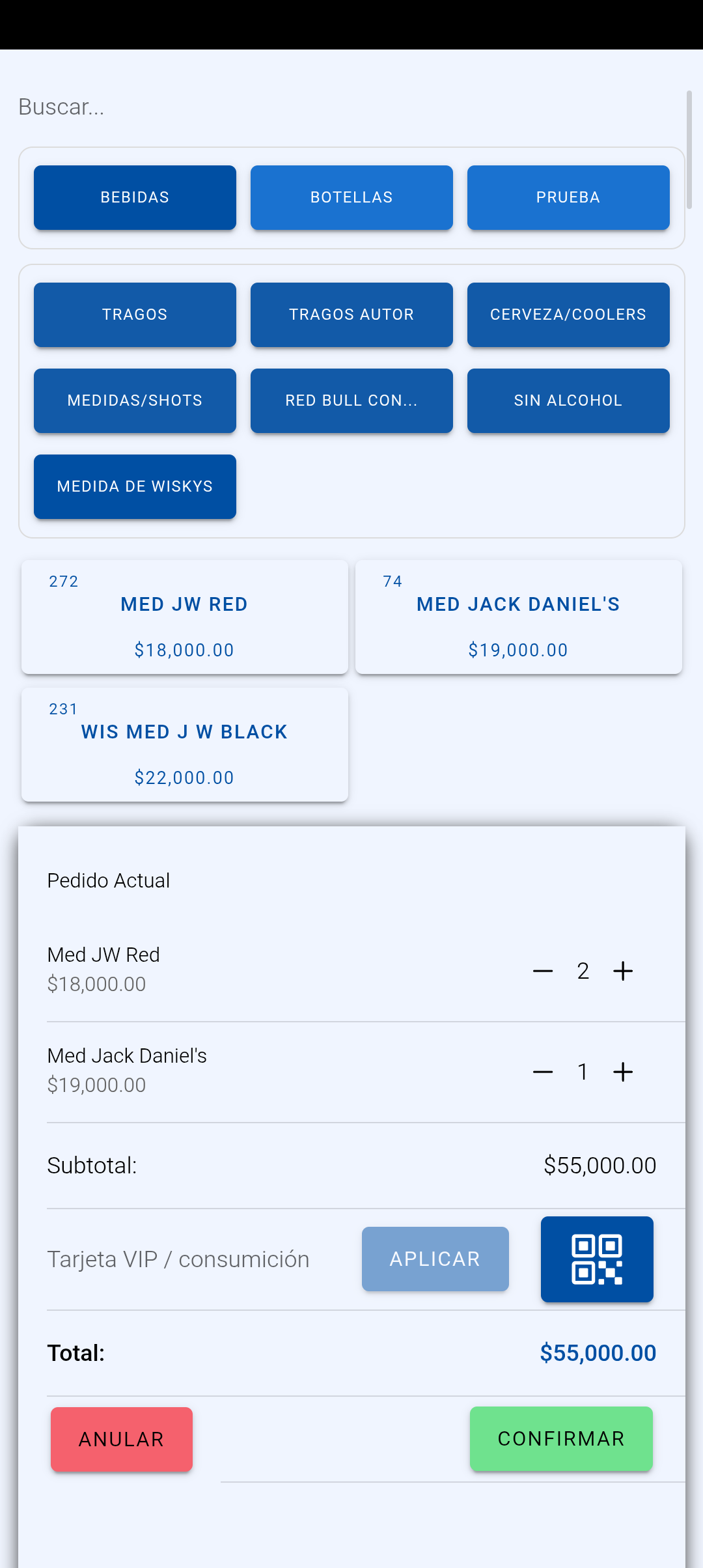
Arriba (o a la izquierda, en una tablet) está el catálogo: el buscador, los botones de categorías y los productos con su número, nombre y precio. Abajo (o a la derecha) está el Pedido Actual con el Subtotal, el campo para tarjeta VIP y el Total, y los botones ANULAR y CONFIRMAR.
Armar el pedido
- Tocar una categoría (fila de arriba) y después una subcategoría para ver sus productos, o escribir parte del nombre en Buscar... (filtra solo, sin apretar Enter).
- Tocar un producto: se agrega al Pedido Actual con cantidad 1. Tocarlo de nuevo suma una unidad más.
- En el pedido, usar + y − para cambiar la cantidad. Para sacar un producto, deslizar la fila hacia la izquierda y tocar el tacho.
Productos con opciones o combinaciones
Algunos productos piden elegir algo antes de agregarse:
- Opciones (por ejemplo, punto de la carne o tipo de pan): se abre una ventana con un grupo de botones por cada opción. Las marcadas con * son obligatorias. Elegir y tocar Aceptar (o Cancelar para no agregarlo). Si el producto se pidió varias veces, arriba dice Unidad X de Y y se elige para cada unidad.
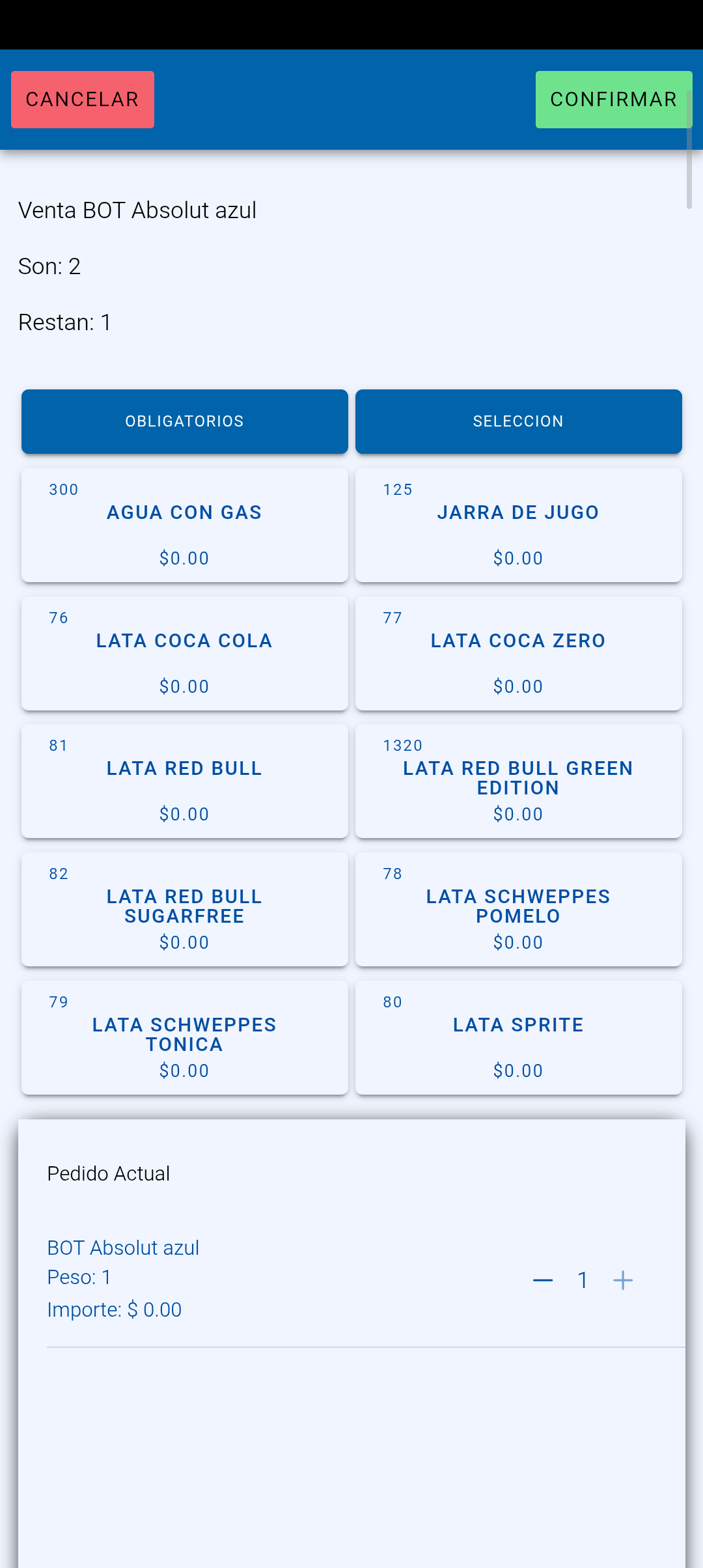
- Combinaciones (por ejemplo, una botella que viene con dos gaseosas): se abre una ventana con el nombre del producto, Son (cuántos hay que elegir) y Restan (cuántos faltan). Los productos para elegir están agrupados (por ejemplo OBLIGATORIOS y SELECCION): tocar el grupo y después los productos. Cada uno muestra lo que suma al precio ($0.00 si no tiene costo adicional). Lo elegido se ve abajo, en el Pedido Actual de la combinación, con su Importe, y se ajusta con + y −. Elegir hasta que Restan llegue a cero y tocar CONFIRMAR (o CANCELAR para no agregarlo).
Aplicar una tarjeta VIP o canjear una consumición
- En el campo Tarjeta VIP (o Tarjeta VIP / consumición), escribir el código y tocar APLICAR, o tocar el botón de QR para leer la tarjeta con la cámara o el lector.
- Si es una tarjeta VIP, aparecen su Propietario, Saldo y el Descuento VIP, y se recalcula el Total. Para sacarla, tocar la X roja al lado del propietario.
- Si el comercio usa canjes, al leer una tarjeta VIP con productos de regalo o una entrada con consumiciones se abre una ventana para elegir qué canjear:
- Tarjeta VIP: tildar los productos y tocar AGREGAR.
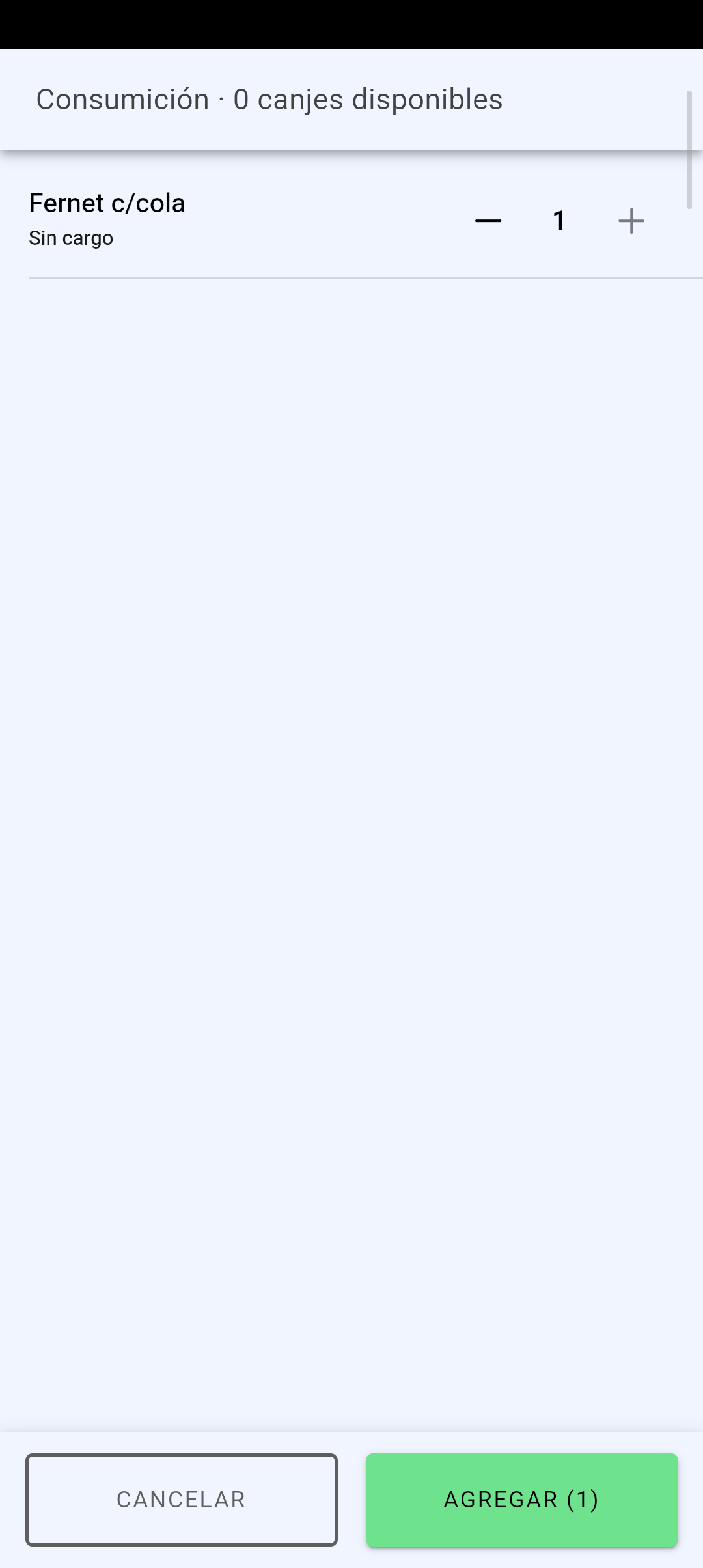
- Consumición: arriba dice cuántos canjes quedan, y el número baja a medida que se eligen. Usar + y − en cada producto (el + se desactiva cuando no quedan canjes) y tocar AGREGAR (N), donde N es la cantidad elegida. Debajo de cada producto dice Sin cargo o, si tiene costo adicional, + $.
-
CANCELAR cierra la ventana sin canjear nada.
-
Los canjes aparecen en el pedido con un ícono de tarjeta o de entrada y el texto Canje tarjeta VIP o Consumición (Sin cargo o su precio). No se les cambia la cantidad; se quitan deslizando la fila.
En los equipos que leen tarjetas con lector, hay un segundo botón (con ícono de entrada) para escanear el QR de una entrada.
Cobrar
- Tocar CONFIRMAR.
- Se abre la ventana de Pagos: cobrar y tocar CONFIRMAR.
- Se imprime el ticket y el pedido queda vacío, listo para la próxima venta.
Si el total queda en cero (por ejemplo, todo son canjes sin cargo), la venta se registra sin pasar por Pagos.
Anular el pedido
Tocar ANULAR: se vacía el pedido y se quita la tarjeta VIP, sin registrar nada.
Formularios relacionados
- Pagos — la ventana de cobro.
- Barman — para entregar lo que se cobró en otra caja.
- Barra en GEDIS — la misma venta desde la computadora.
- Gestión de Tarjetas VIP y Consumiciones RRPP — de dónde salen los descuentos y canjes.
Notas
- Antes de cada venta la app verifica con GEDIS que el dispositivo pueda vender. Si no puede, aparece Venta deshabilitada — Este dispositivo no tiene habilitada la venta. Verifique el estado de la licencia y la conexión con el servidor. y la app vuelve al inicio.
- Una venta admite una sola tarjeta VIP: si se lee otra, aparece Esta venta ya tiene otra tarjeta VIP. Se admite una sola tarjeta por venta.
- Si una entrada ya usó todas sus consumiciones aparece La entrada no tiene más canjes disponibles para esta venta.
- Los productos, precios y el depósito del que se descuenta el stock son los del punto de venta y depósito asignados al dispositivo en Administrar Dispositivos.