Uso general de GEDIS
Muchas pantallas de GEDIS comparten los mismos controles. Esta página explica una sola vez cómo se usan; las demás páginas del manual linkean acá.
Pantallas de alta, baja y modificación
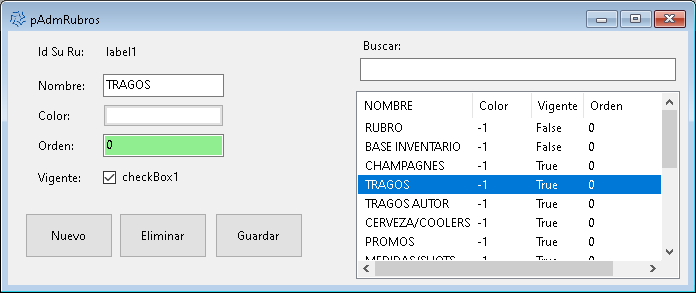
La mayoría de las pantallas del menú Mantenimiento (Rubros, Unidades, Depósitos, Tipos de Cliente, etc.) tienen la misma forma: a la izquierda los datos del registro que se está editando, y a la derecha la lista de todos los registros cargados con un campo Buscar arriba.
Crear un registro nuevo
- Hacer clic en Nuevo: los campos de la izquierda quedan en blanco.
- Completar los campos.
- Hacer clic en Guardar. El registro aparece en la lista de la derecha.
Buscar y abrir un registro existente
- Escribir parte del nombre en Buscar y apretar Enter. La lista se filtra (escribir sin apretar Enter no filtra). Para volver a ver todos, borrar el texto y apretar Enter otra vez.
- Hacer doble clic sobre el registro en la lista: sus datos se cargan a la izquierda.
Modificar un registro
- Abrirlo con doble clic (ver arriba).
- Cambiar lo necesario y hacer clic en Guardar.
Descartar cambios
Mientras no se toque Guardar, nada se graba. Para volver a lo que estaba guardado, hacer clic en Cancelar: el registro vuelve a como estaba (si era uno nuevo, los campos quedan vacíos).
Eliminar un registro
La mayoría de estas pantallas no borran registros: en lugar de eliminarlo, se destilda Vigente (o Activo) para que deje de usarse sin perder el historial. Las pocas que tienen botón Eliminar funcionan así:
- Abrir el registro con doble clic.
- Hacer clic en Eliminar y confirmar si GEDIS lo pregunta.
Si el registro está en uso (por ejemplo, un rubro que tienen asignado algunos productos), GEDIS avisa y no deja eliminarlo.
Filtros de informes
Los informes y listados (Informes de Venta, Informe Turno, Stock, etc.) tienen arriba botones de filtro: Turnos, Punto de Venta, Formas de Pago, etc. De entrada cada filtro trae todas las opciones tildadas.
- Hacer clic en el botón del filtro. Se despliega la lista de opciones con una casilla cada una.
- Tildar o destildar las opciones que interesan:
- X tilda todas las opciones visibles.
- O destilda todas.
- Para encontrar una opción en una lista larga, escribir en el campo de arriba y apretar Enter.
- Hacer clic afuera de la lista para cerrarla. El botón pasa a mostrar lo que quedó tildado.
- Hacer clic en Buscar (o el botón equivalente del informe) para aplicar los filtros.
Contraseña de supervisor
Algunas acciones (por ejemplo, invitar o anular un producto en una mesa, aplicar descuentos o cambiar precios) solo las puede hacer un usuario con cierto nivel de permiso. Si el usuario que está usando GEDIS no lo tiene:
- Aparece un aviso pidiendo una contraseña de nivel superior.
- Un encargado escribe su contraseña y acepta.
- La acción se hace y queda registrado quién la autorizó.
Si se cancela, aparece "No Autorizado" y la acción no se hace. Los permisos de cada grupo de usuarios se configuran en Administrar Grupos.
Lo mismo pasa con el menú de arriba: si un ítem del menú aparece gris y no se puede tocar, el grupo del usuario no tiene permiso para esa pantalla.