Administrar Super Rubros
Menú:
Mantenimiento > Administrar Super Rubros
Qué problema resuelve
Agrupa varios Rubros bajo una categoría más general, para tener un primer nivel de selección en Barra/Mesas cuando el comercio tiene muchos rubros y conviene organizarlos en dos niveles (por ejemplo "Comida" agrupando "Entradas", "Principales" y "Postres"). Si el comercio no carga ningún Super Rubro, se muestran los rubros directamente sin este primer nivel.
Cómo se usa
Funciona como Administrar Rubros: a la izquierda Nombre, Color, Orden y Vigente, más la lista de Rubro para tildar los que agrupa; a la derecha la lista de super rubros con su buscador.
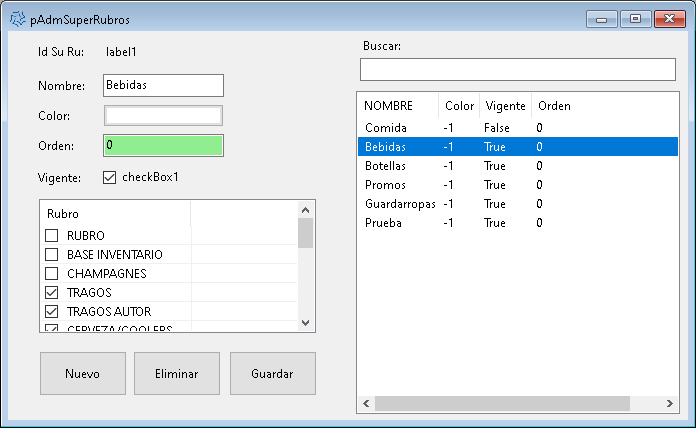
Crear un super rubro
- Hacer clic en Nuevo.
- Escribir el Nombre (ej. "Bebidas").
- Hacer clic en el recuadro de Color y elegir el color del botón.
- Escribir el Orden y tildar Vigente.
- En la lista Rubro, tildar los rubros que agrupa.
- Hacer clic en Guardar.
Modificar un super rubro
Hacer doble clic sobre él en la lista, cambiar los datos o los rubros tildados y hacer clic en Guardar.
Eliminar un super rubro
- Abrirlo con doble clic.
- Hacer clic en Eliminar y confirmar con Sí. Los rubros que agrupaba no se eliminan, solo la agrupación.