Administrar Descuentos
Menú:
Mantenimiento > Administrar Descuentos
Qué problema resuelve
Define los descuentos que después aparecen para elegir con el botón Descuento en Barra, Mesas y Boletería — sin tener que cargar un porcentaje a mano cada vez, y limitando cuándo se puede usar cada uno.
Cómo se usa
Funciona como las demás pantallas de alta y modificación (ver Uso general).
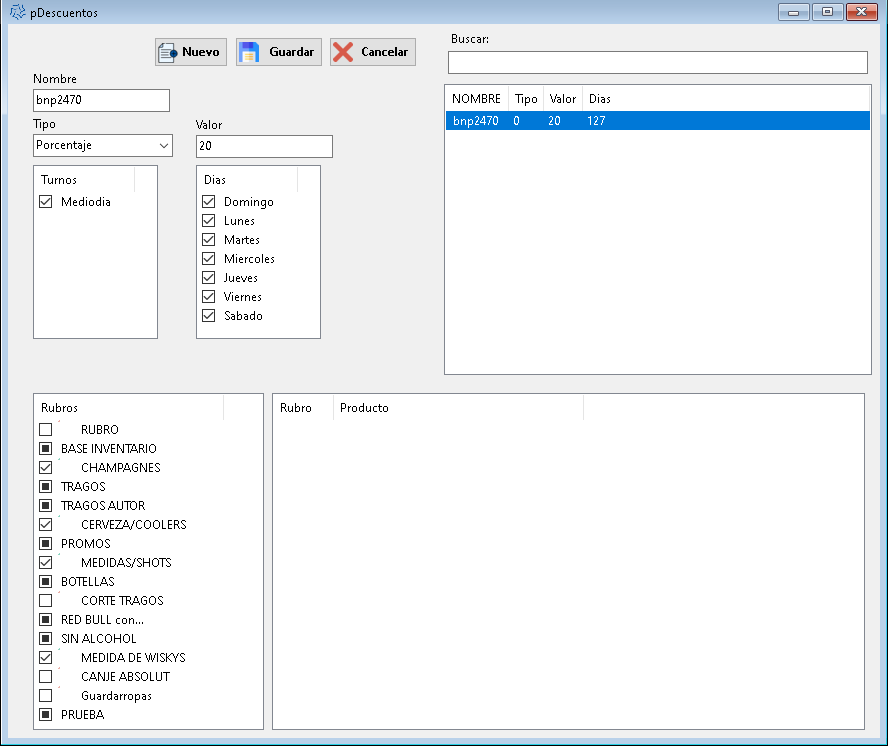
- Nombre y Valor.
- Tipo: Porcentaje (un % sobre el total o los productos alcanzados) o Valor (un importe fijo; no se puede limitar a rubros o productos).
- Turnos y Dias en los que se puede elegir el descuento. Si no se tilda ninguno, no queda disponible nunca.
- Rubros (solo para Porcentaje): si no se marca ninguno, aplica a todo el catálogo.
Crear un descuento
- Hacer clic en Nuevo.
- Escribir el Nombre, elegir el Tipo y escribir el Valor (el porcentaje o el importe).
- Tildar los Turnos y los Dias en que vale.
- Si es de tipo Porcentaje y aplica solo a algunos productos, tildar los Rubros. Tildar un rubro incluye todos sus productos; si después se destildan productos sueltos a la derecha, el rubro queda con la casilla a medio llenar (aplica parcialmente).
- Hacer clic en Guardar.
Para modificarlo, hacer doble clic sobre él en la lista, cambiarlo y hacer clic en Guardar (con Cancelar se descarta lo cambiado). Los descuentos se aplican con el botón Descuento de Barra y Mesa.
Notas
- Los descuentos de tipo Promoción no aparecen en el botón Descuento de venta — esos se arman como Combinación en su lugar.