Mesas (App GEDIS)
Menú:
App GEDIS > Inicio > Mesas
Qué problema resuelve
Es la herramienta del mozo: desde el salón, con el celular, abre la mesa, carga lo que pide cada cliente, lo manda a cocina o a la barra ("marchar") y cobra, sin ir hasta la caja. Lo que se carga acá es la misma mesa que se ve en Ver Plano en GEDIS, así que la caja y los mozos siempre ven el mismo estado.
Cómo se usa
Elegir la mesa
Al entrar se abre Planos. Arriba se elige el plano (salón, terraza, VIP…) y debajo se ve el dibujo del plano con las mesas pintadas según su estado: verde libre, rojo ocupada (hay otros colores para otros estados). Más abajo, bajando la pantalla, hay una lista con nombre - estado de cada mesa.
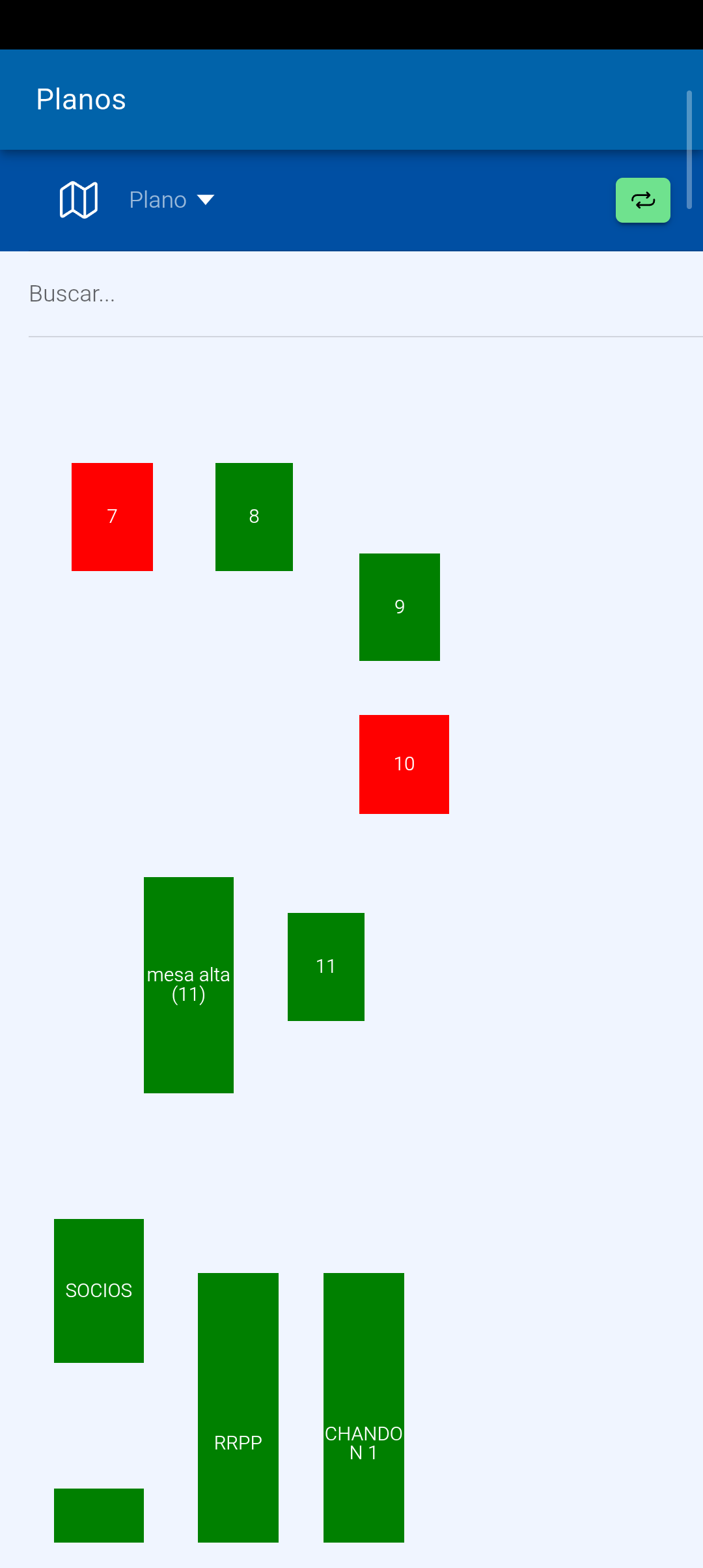
- Elegir el plano en el selector Plano. El botón verde de al lado actualiza los estados.
- Para encontrar una mesa rápido, escribir su nombre en Buscar....
- Tocar la mesa, en el dibujo o en la lista. Se abre la mesa.
Si la mesa no se puede abrir (por ejemplo, porque la está usando otro equipo), la app vuelve a Planos.
Cargar productos a la mesa
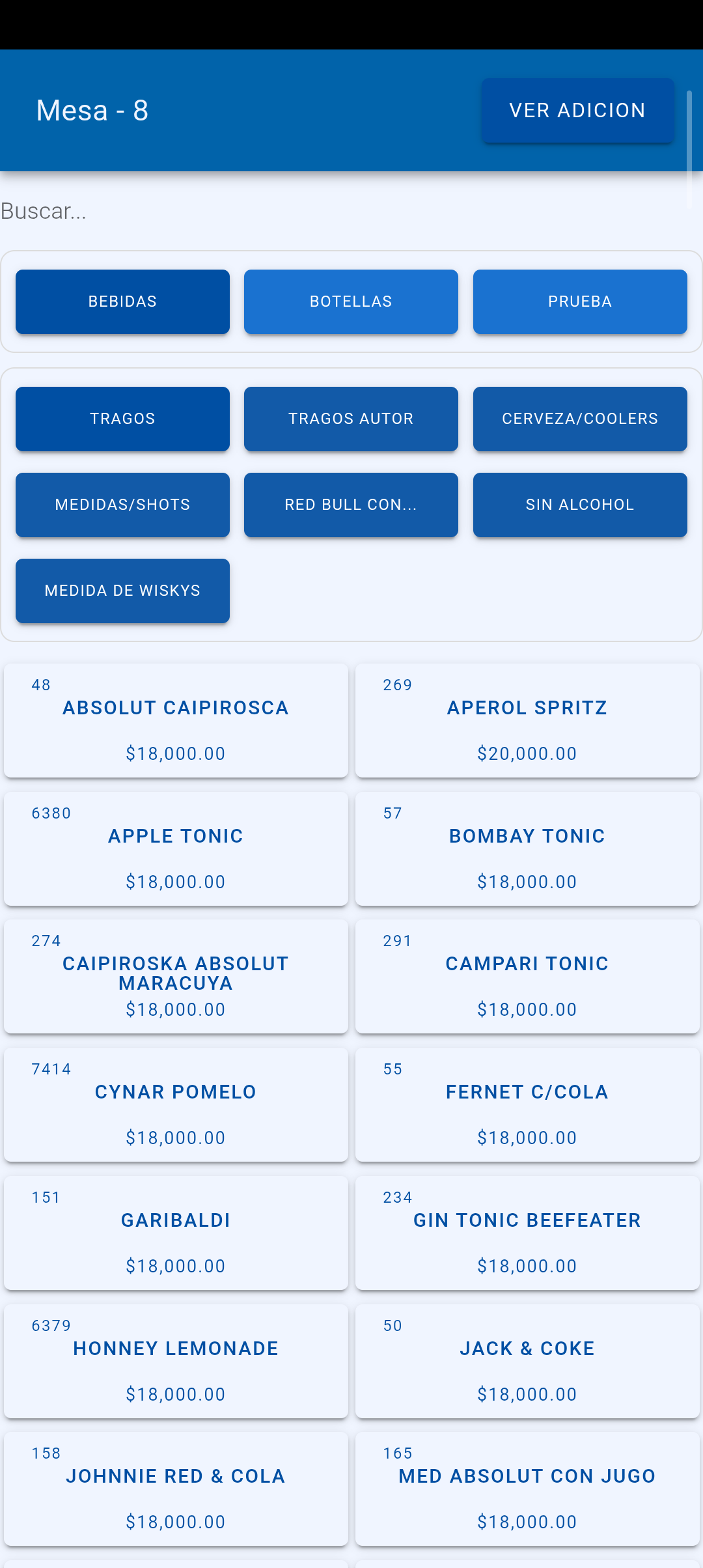
La mesa se abre mostrando el catálogo, igual que en la Barra.
Arriba dice Mesa -
- Tocar la categoría y el producto, o buscarlo en Buscar....
- Si el producto tiene opciones o combinaciones, elegirlas en la ventana que se abre (ver Barra).
- Cada toque agrega el producto a la mesa en ese momento; no hay que confirmar nada.
Ver la adición y marchar
Tocar VER ADICION. Se abre el panel Adición con el Importe a Pagar y todo lo cargado, con cantidad, nombre y precio. Lo que todavía no se marchó tiene una casilla para tildar; lo ya marchado aparece sin casilla. En los productos combinados se ve entre paréntesis lo elegido (algunos se despliegan con una flecha para ver lo que incluyen). Abajo están los botones de la mesa.
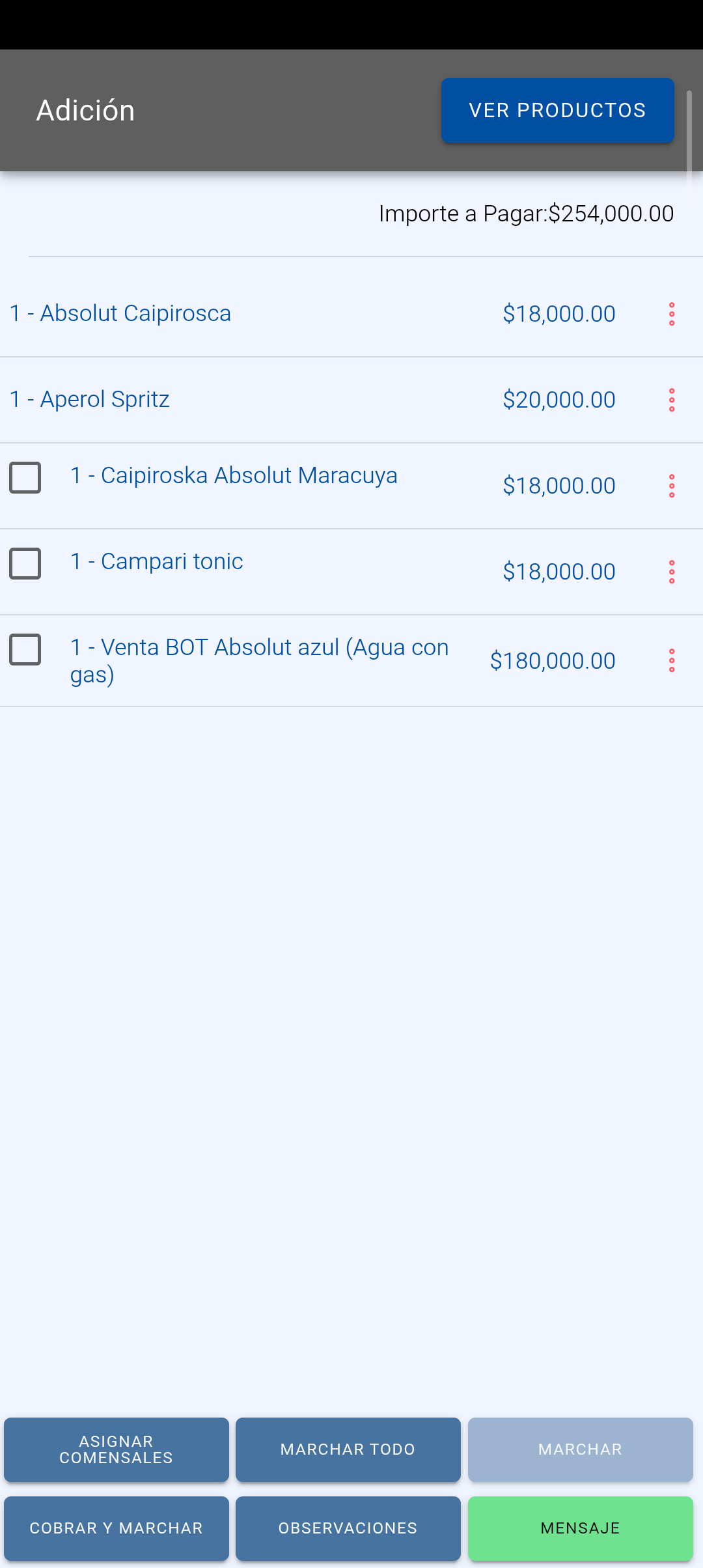
- MARCHAR TODO: manda a preparar todo lo que falta marchar.
- MARCHAR: tildar solo algunos productos y tocar MARCHAR (sin nada tildado está desactivado).
- OBSERVACIONES: escribir una nota para toda la mesa (el botón se pinta de otro color cuando ya tiene una).
- ASIGNAR COMENSALES: para cada producto sin marchar, tocar el número de comensal que lo pidió (o Centro si es para compartir).
- MENSAJE: manda un texto a una impresora de la cocina o la barra (elegir la impresora o dejar Todas, escribir y tocar Confirmar).
- VER PRODUCTOS: vuelve al catálogo para seguir cargando.
Cambiar un producto ya cargado
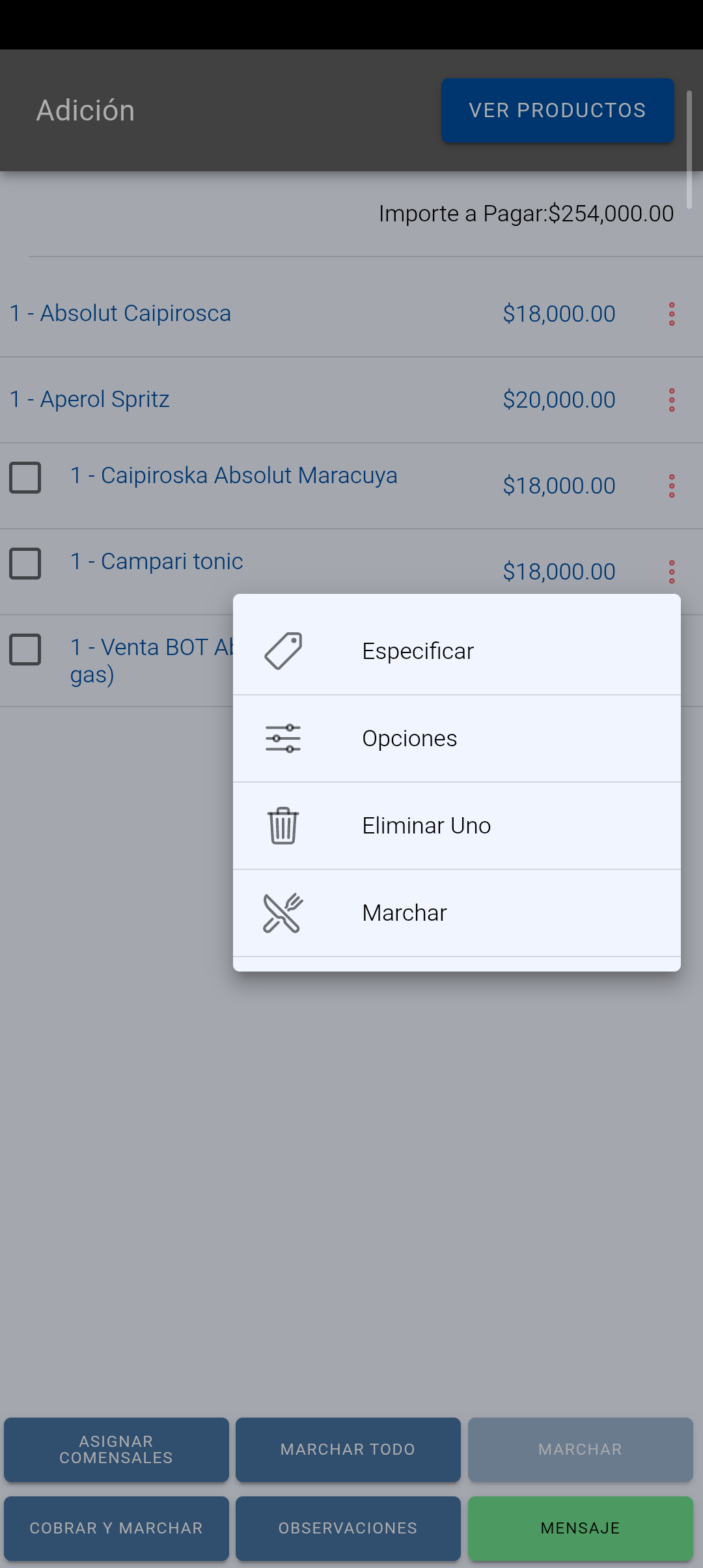
En la adición, tocar los tres puntos a la derecha del producto:
- Especificar: escribir una aclaración ("sin sal").
- Opciones: cambiar las opciones elegidas.
- Eliminar Uno: quita una unidad.
- Marchar: marcha solo ese producto.
- Editar: cambia lo elegido en un producto combinado.
Especificar, Opciones y Eliminar Uno solo están mientras el producto no se marchó.
Pedir la cuenta y cobrar
- Con todo marchado, tocar CUENTA para imprimir la cuenta para el cliente.
- Tocar COBRAR. Se abre el detalle de la venta de la mesa.
- Cobrar desde ahí con el botón verde (ver Cobrar una venta).
Para cobrar sin haber marchado, usar COBRAR Y MARCHAR: pregunta si se paga con tarjeta VIP, abre Pagos, marcha lo pendiente e imprime el ticket.
Liberar la mesa
Cuando la mesa está pagada (importe pendiente en cero), aparece LIBERAR: tocarlo deja la mesa libre y vuelve a Planos.
Formularios relacionados
- Detalle de venta — cobrar, aplicar tarjeta VIP o anular.
- Pagos — la ventana de cobro.
- Monitor Cocina — donde se ve lo que se marchó.
- Ver Plano y Mesa en GEDIS — la misma mesa desde la computadora.
- Administrar Planos — dónde se dibujan los planos y las mesas.
Notas
- Los botones de la adición dependen del estado de la mesa y de los permisos del usuario: MARCHAR/MARCHAR TODO (APPGEDIS-Mesas-Marchar), COBRAR Y MARCHAR (APPGEDIS-Mesas-CobrarMarchar), ASIGNAR COMENSALES (APPGEDIS-Mesas-AsignarComensales), MENSAJE (APPGEDIS-Mesas-Mensaje) y LIBERAR (APPGEDIS-Liberar).
- Mientras hay productos tildados, los demás botones se desactivan: solo queda MARCHAR.