Mercado Pago
Menú:
Mantenimiento > Informacion de la Empresa > Mercado Pago(pestaña de Información de la Empresa)
Qué problema resuelve
Configura el cobro integrado con Mercado Pago: vincula las terminales ("Point") u otros puntos de cobro de la cuenta de Mercado Pago del comercio con los Puntos de Venta de GEDIS. Una vez vinculados, al cobrar con Mercado Pago desde una venta en GEDIS el pedido de cobro se manda automáticamente al dispositivo correspondiente en vez de tener que cobrar aparte y cargar el resultado a mano — es lo que hace posible el flujo de "pago integrado" que se ve en Cobro.
Antes de usar esta pantalla
Hace falta tener ya una cuenta de Mercado Pago del comercio con su token de acceso habilitado — ese token se configura por fuera de esta pantalla (no se carga acá). Sin un token válido cargado, al abrir esta pestaña el sistema avisa "Hay inconsistencias en la configuración de Mercado Pago" y toda la grilla queda deshabilitada.
Cómo se usa
Se entra por Mantenimiento > Informacion de la Empresa, pestaña MercadoPago. Arriba se ve el Token (el final del token de acceso de la cuenta), en el medio la grilla de cajas de Mercado Pago y abajo los botones de acciones. Los cambios de esta pestaña se aplican en el momento con cada botón, sin Guardar.
Poner a cobrar con Mercado Pago un punto de venta
- Si la cuenta todavía no tiene la sucursal, hacer clic en Crear Sucursal y completar nombre, identificador y ubicación.
- Hacer clic en la sucursal en la grilla y en Crear Caja; completar nombre, identificador y si es de Monto Fijo. (Si la caja ya existe en Mercado Pago, aparece sola en la grilla y se saltea este paso.)
- Hacer clic en la caja en la grilla y en Asignar Caja. Elegir el punto de venta de GEDIS en la lista y aceptar. La columna PuntoDeVenta muestra el vínculo.
- Si la caja es una terminal Point, elegir su modo con Cambiar Modo (ver abajo) y, si hace falta, recortar las formas de cobro con Modalidades.
- Para tener el QR fijo impreso en el mostrador, hacer clic en Descargar QR.
Desde ese momento, al cobrar en ese punto de venta aparece el botón de Mercado Pago.
La grilla de cajas
Al entrar a la pestaña, el sistema trae de la cuenta de Mercado Pago todas las Sucursales y Cajas que existen ahí, y las cruza con lo que ya está vinculado en GEDIS. Cada fila de la grilla es una Caja (terminal o punto de cobro) de Mercado Pago, mostrando:
- PuntoDeVenta: a qué Punto de Venta de GEDIS está vinculada esta caja (vacío si todavía no se vinculó a ninguno).
- PosName / PosId / ExternalPosId: nombre e identificadores de la caja en Mercado Pago.
- StoreName / StoreId / ExternalStoreId: la Sucursal a la que pertenece esa caja.
- PosFixedAmount: si la caja está configurada con monto fijo en Mercado Pago.
- Desactivado: el cliente puede ingresar él mismo cuánto pagar.
- Activado: el importe queda restringido al que informa el sistema de punto de venta (GEDIS) o la terminal; el cliente no puede cambiarlo.
- TerminalMode / TerminalSN: el modo de operación y el número de serie de la terminal física, cuando la caja corresponde a un dispositivo Point (ver Modo de operación más abajo).
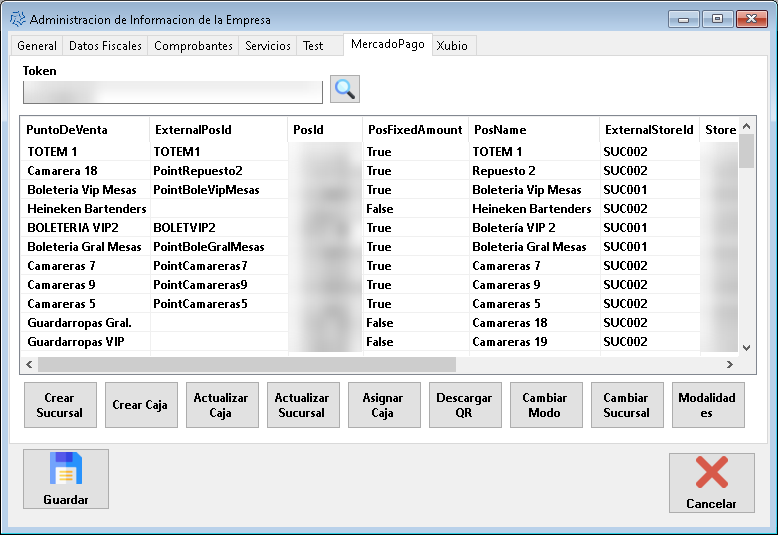
Sucursales y Cajas: se pueden crear acá o ya venir de Mercado Pago
El comercio puede tener las Sucursales y Cajas ya armadas desde antes (por ejemplo, si se configuraron desde la cuenta de Mercado Pago directamente) — en ese caso, esta pantalla las trae solas a la grilla, listas para vincular. Si todavía no existen, se pueden crear de cero desde acá mismo:
- Crear Sucursal: da de alta una Sucursal nueva en Mercado Pago — nombre, identificador externo propio y ubicación (calle, número, ciudad, provincia, coordenadas, referencia).
- Crear Caja: da de alta una Caja nueva dentro de una Sucursal ya elegida en la grilla — nombre, identificador externo propio, y si es de Monto Fijo.
- Actualizar Sucursal / Actualizar Caja: editan los datos de la Sucursal o Caja seleccionada en la grilla.
- Cambiar Sucursal: mueve una Caja existente a otra Sucursal.
Vincular una Caja a un Punto de Venta
Asignar Caja es el paso que efectivamente conecta una Caja de Mercado Pago con un Punto de Venta de GEDIS: se elige el Punto de Venta de la lista, y de ahí en más los cobros con Mercado Pago hechos desde ese Punto de Venta se dirigen a esa terminal. Este paso es imprescindible para que el cobro integrado funcione — una Caja sin Punto de Venta asignado solo sirve para cobros manuales desde el lado de Mercado Pago, sin integración con GEDIS.
Descargar QR abre el código QR fijo de la Caja seleccionada (para imprimir y pegar en el mostrador, por ejemplo) — solo disponible si la Caja ya tiene un Id de Mercado Pago asignado.
Modo de operación de la terminal
Una terminal física Point puede operar en distintos modos, elegibles con Cambiar Modo. El modo define qué formas de cobro puede ofrecer esa caja:
- PDV: la terminal está integrada con GEDIS como dispositivo de cobro — recibe las órdenes de cobro que le manda la venta. Formas de cobro posibles: PDV (en la terminal), QR y QR Comprador.
- SELF_SERVICE (Autoservicio): para cuando App GEDIS se usa en una terminal donde el cliente hace toda la operación, sin cajero. La terminal queda completamente restringida para que solo se pueda cobrar. Formas de cobro posibles: Autoservicio, QR y QR Comprador.
- STANDALONE (Sin integrar): la terminal no está integrada con GEDIS — cobra por su cuenta y no recibe órdenes desde la venta. Desde GEDIS solo quedan disponibles QR y QR Comprador.
- MAIN_APP (App integrada): la terminal ejecuta App GEDIS como aplicación principal, así que desde el mismo dispositivo se maneja tanto el punto de venta como el cobro. Formas de cobro posibles: App integrada y QR Comprador. Una terminal que ya está en este modo no se puede cambiar de modo desde esta pantalla.
Modalidades permite, además, recortar qué formas de cobro concretas admite esa terminal dentro de su modo actual (por ejemplo, limitar a solo algunas de las formas que el modo permitiría) — solo disponible para una Caja ya vinculada a un Punto de Venta. Si se dejan todas las modalidades posibles tildadas, la Caja queda "sin recorte": sigue automáticamente cualquier modalidad nueva que ese modo llegue a habilitar en el futuro, sin tener que volver a configurarla.
Formularios relacionados
- Cobro — donde se dispara el cobro integrado que termina llegando a la terminal configurada acá.
- Administrar Puntos de Venta — los Puntos de Venta disponibles para vincular a una Caja.
- Información de la Empresa — pantalla que contiene esta pestaña.
Notas
- Si una Caja no aparece con Punto de Venta asignado, los cobros con Mercado Pago desde ese Punto de Venta de GEDIS no van a poder dirigirse a ella — hay que usar Asignar PDV primero.
- El botón Obtener Token de esta pantalla todavía no hace nada (queda para una futura mejora); el token de acceso se carga por otra vía.