Ingreso y configuración de la App GEDIS
Menú:
App GEDIS > Pantalla de ingreso
Qué problema resuelve
La App GEDIS es la aplicación para celulares, tablets y terminales de cobro que usa el personal del comercio (barra, mozos, boletería, puerta, cocina) para operar sin estar frente a la computadora. No reemplaza a GEDIS: trabaja contra el mismo sistema, así que todo lo que se vende o se registra en la app aparece en GEDIS al instante, y viceversa.
Antes de usarla, cada dispositivo tiene que quedar vinculado al comercio (una sola vez) y cada persona tiene que ingresar con su usuario de GEDIS, para que las ventas queden a su nombre y la app le muestre solo lo que tiene permitido hacer.
Cómo se usa
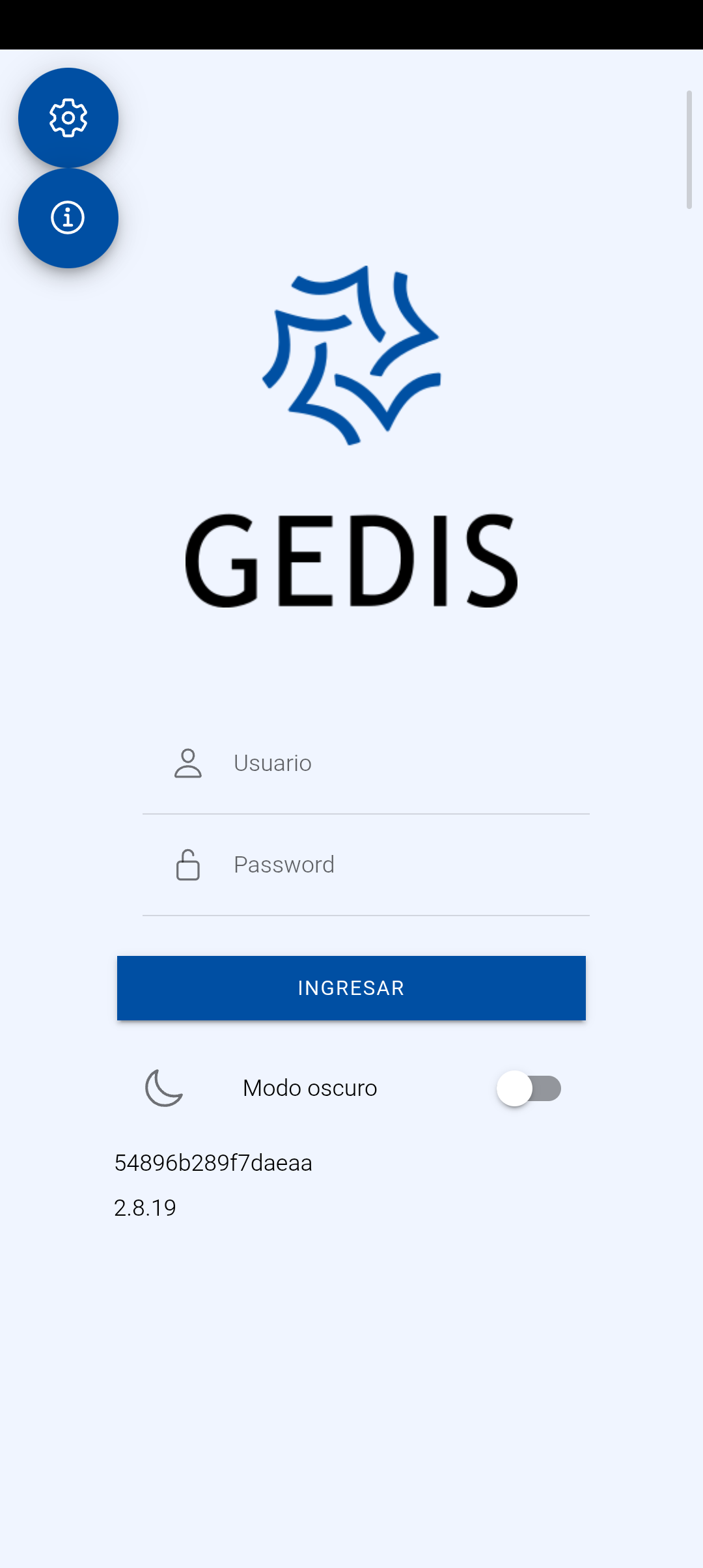
La pantalla de ingreso tiene el logo, los campos Usuario y Password y el botón INGRESAR. Arriba a la izquierda hay dos botones redondos: el de engranaje (vincular el dispositivo) y el de información (ver cómo quedó configurado). Abajo se ven el código del dispositivo y la versión de la app.
Vincular el dispositivo (primera vez)
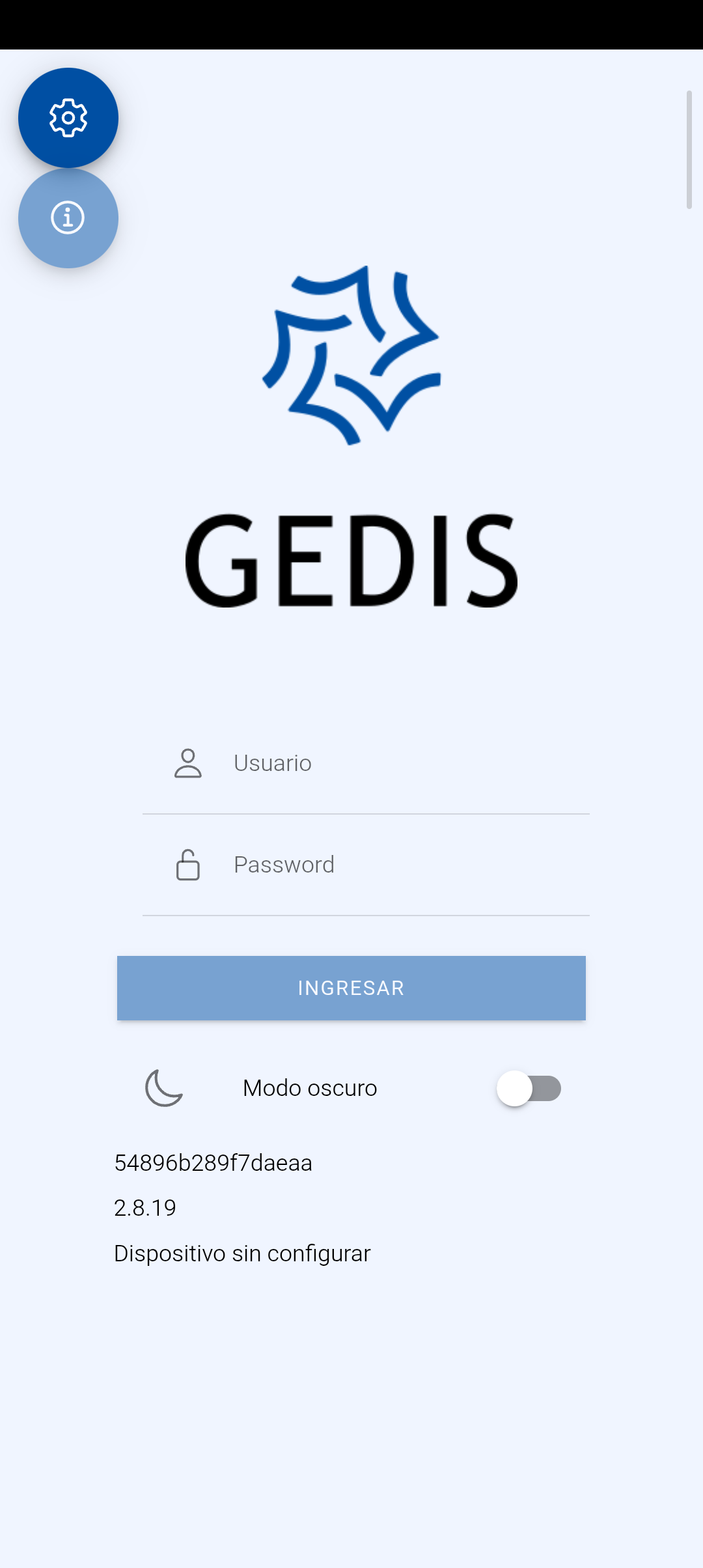
Mientras el dispositivo no está vinculado, la pantalla muestra Dispositivo sin configurar y el botón INGRESAR está deshabilitado.
- En GEDIS, abrir Administrar Dispositivos: ahí se ve el código QR de vinculación (también se puede imprimir).
- En la app, tocar el botón del engranaje (arriba a la izquierda). Se abre la cámara.
- Apuntar al código QR. Al leerlo, la app queda vinculada y el botón INGRESAR se habilita.
- En GEDIS, el dispositivo nuevo aparece en Administrar Dispositivos: asignarle nombre, Punto de Venta, Depósito e impresoras.
Si el código no se puede leer, la app muestra un mensaje de error y queda como estaba: volver a tocar el engranaje e intentar de nuevo.
Ingresar
- Escribir el Usuario y la Password (los mismos que en GEDIS).
- Tocar INGRESAR.
- Se abre la pantalla de inicio con los botones que ese usuario tiene permitidos.
Si falta alguno de los dos datos, aparece el aviso Verifique usuario y contraseña.
Si la app se había cerrado en medio de un cobro (se cortó la luz, se apagó el equipo), al volver a abrirla va directo a la pantalla donde se estaba cobrando para terminar esa venta. Ver Pagos.
Ver cómo está configurado el dispositivo
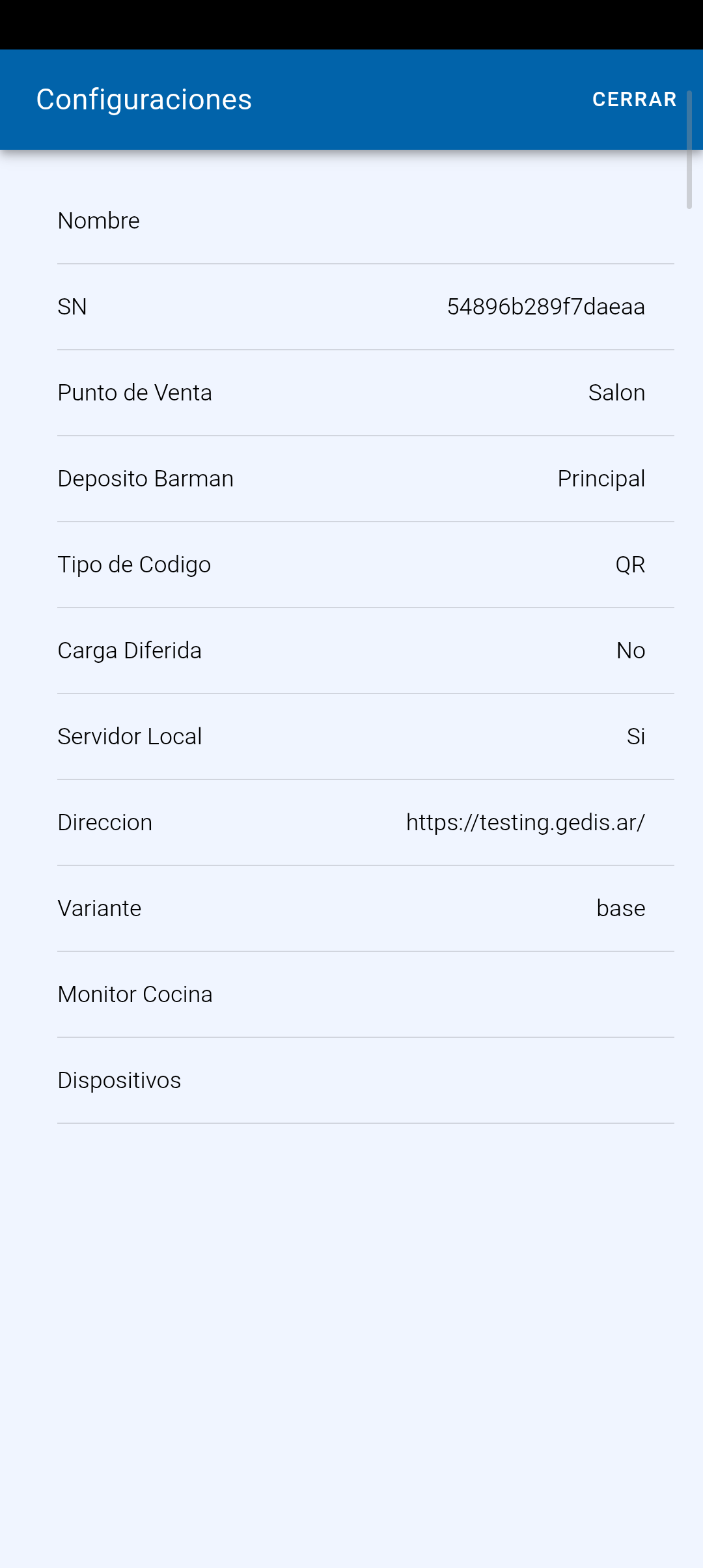
Tocar el botón de información (debajo del engranaje). Se abre Configuraciones, que solo muestra datos (no se editan desde acá):
- Nombre: el que se le puso en Administrar Dispositivos.
- SN: número de serie del equipo.
- Punto de Venta y Deposito Barman: con los que vende y descuenta stock.
- Tipo de Codigo: cómo lee tarjetas VIP y tickets (cámara/QR o lector de tarjetas).
- Carga Diferida, Servidor Local, Direccion, Variante: datos de conexión, útiles para soporte técnico.
- Monitor Cocina: las impresoras de cocina que sigue este dispositivo.
- Dispositivos: impresoras Bluetooth emparejadas.
Tocar CERRAR para volver.
Modo oscuro
Si en GEDIS se dejó que cada terminal decida (Decide la terminal en Administrar Dispositivos), en la pantalla de ingreso y en la de inicio aparece el interruptor Modo oscuro para elegirlo. Si en GEDIS se fijó claro u oscuro, el interruptor no aparece.
Formularios relacionados
- Pantalla de inicio — lo que se ve después de ingresar.
- Administrar Dispositivos — el código QR de vinculación y la configuración de cada terminal.
- Administrar Usuarios y Administrar Grupos — quién puede ingresar y qué puede hacer en la app.
Notas
- La vinculación se hace una sola vez por dispositivo; después solo hace falta ingresar con usuario y contraseña.
- Si se cambia el servidor o el comercio, volver a vincular con el engranaje y el nuevo código QR.