Detalle de venta (App GEDIS)
Menú:
App GEDIS > Mesas > (mesa) > Cobrar·App GEDIS > Consulta VIP > (movimiento)
Qué problema resuelve
Muestra una venta completa (comprobante, productos, extras y pagos) y permite terminar de cobrarla, descontar de una tarjeta VIP o anularla. Es donde el mozo cobra una mesa y donde un encargado revisa una venta que aparece en los movimientos de una tarjeta VIP.
Cómo se usa
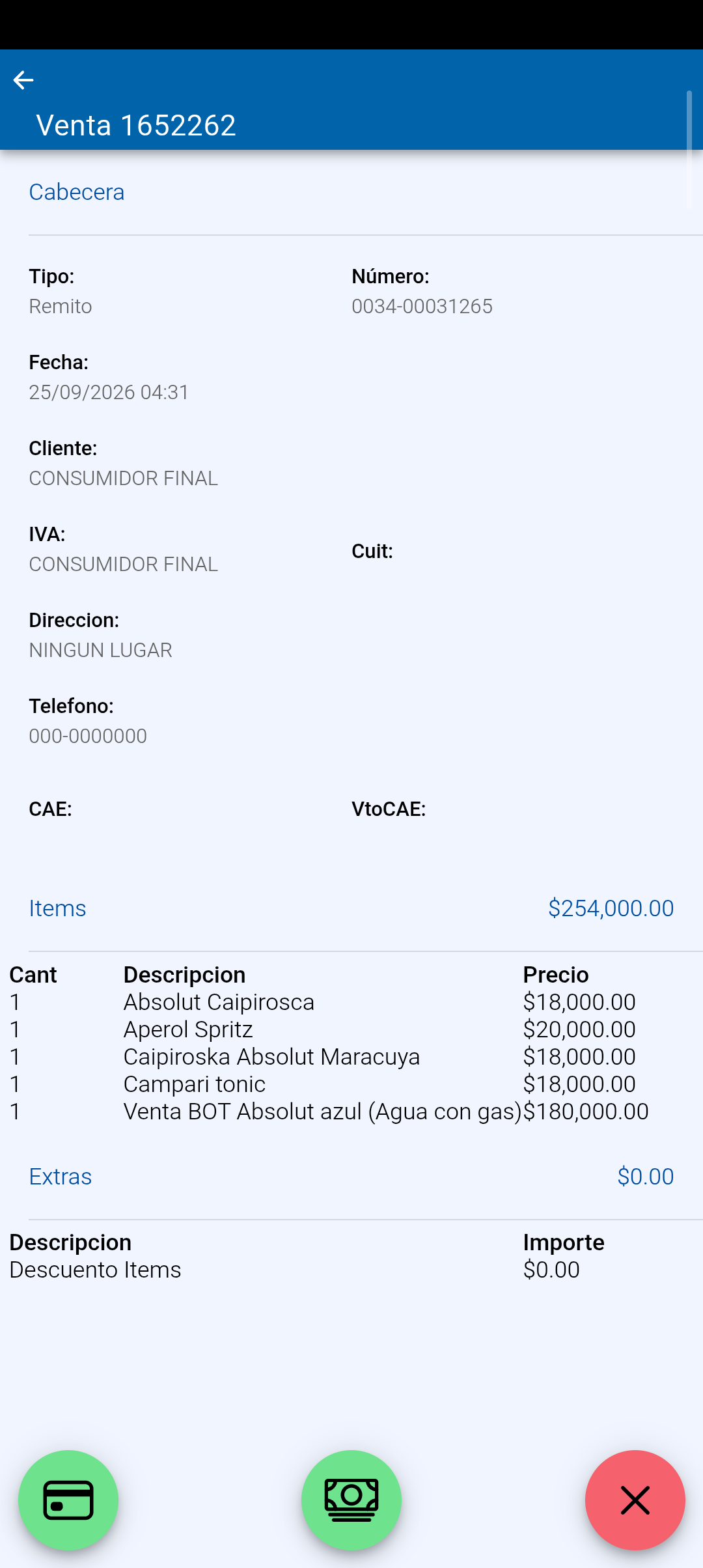
Arriba dice Venta
- Cabecera: Tipo y Número de comprobante, Fecha, Cliente, IVA, Cuit, Direccion, Telefono, CAE y VtoCAE (si es factura electrónica).
- Items: cantidad, descripción y precio de cada producto, con el total a la derecha.
- Extras: recargos o descuentos, si hay.
- Pagos: los pagos ya registrados y su total (no aparece si todavía no se pagó nada).
Abajo aparecen hasta tres botones redondos, según lo que falte y los permisos del usuario. Manteniendo apretado un botón se ve qué hace.
Cobrar lo pendiente
- Tocar el botón verde del centro (billetes).
- Se abre Pagos con lo que falta cobrar. Cobrar y tocar CONFIRMAR.
- La venta se actualiza con el pago nuevo.
Descontar de una tarjeta VIP
- Tocar el botón verde de la izquierda (tarjeta).
- Leer o escribir la tarjeta en la ventana Tarjeta VIP y tocar CONFIRMAR.
- Se descuenta del crédito y la venta se actualiza. Si queda algo pendiente, cobrarlo con el botón del centro.
Anular la venta
- Tocar el botón rojo de la derecha (X).
- Escribir el Motivo y aceptar.
- Responder ¿Desea retornar el stock al deposito?.
- Si la venta se pagó con tarjeta VIP, responder también ¿Desea retornar el credito a la tarjeta VIP?.
- La venta queda marcada como Anulada en rojo.
📸 Captura pendiente: detalle de una venta anulada, con el texto "Anulada" en rojo y sin botones abajo.
Formularios relacionados
- Mesas — desde donde se llega para cobrar.
- Consulta VIP — desde los movimientos de una tarjeta.
- Pagos — la ventana de cobro.
Notas
- Cada botón necesita su permiso: cobrar (APPGEDIS-CobrarVenta), tarjeta VIP (APPGEDIS-CobrarVIP) y anular (APPGEDIS-AnularVenta). Cobrar y tarjeta VIP solo aparecen si queda importe pendiente; ninguno aparece en una venta anulada.