Pagos (cobro en la App GEDIS)
Menú:
App GEDIS > (Barra, Mesas, Entradas, Guarda Ropas, Tarjeta VIP) > CONFIRMAR
Qué problema resuelve
Es la ventana donde se cobra cualquier venta hecha desde la app: un pedido de barra, una mesa, entradas, el guardarropas o una carga de crédito VIP. Permite cobrar todo con un solo medio o dividir el pago entre varios (parte en efectivo y parte con tarjeta, por ejemplo), y cobrar con los medios integrados del dispositivo (Mercado Pago, QR, posnet) sin tener que tipear el importe en otro aparato.
La venta recién se registra cuando el pago está completo y se toca CONFIRMAR: si se cancela antes, no queda nada vendido.
Cómo se usa
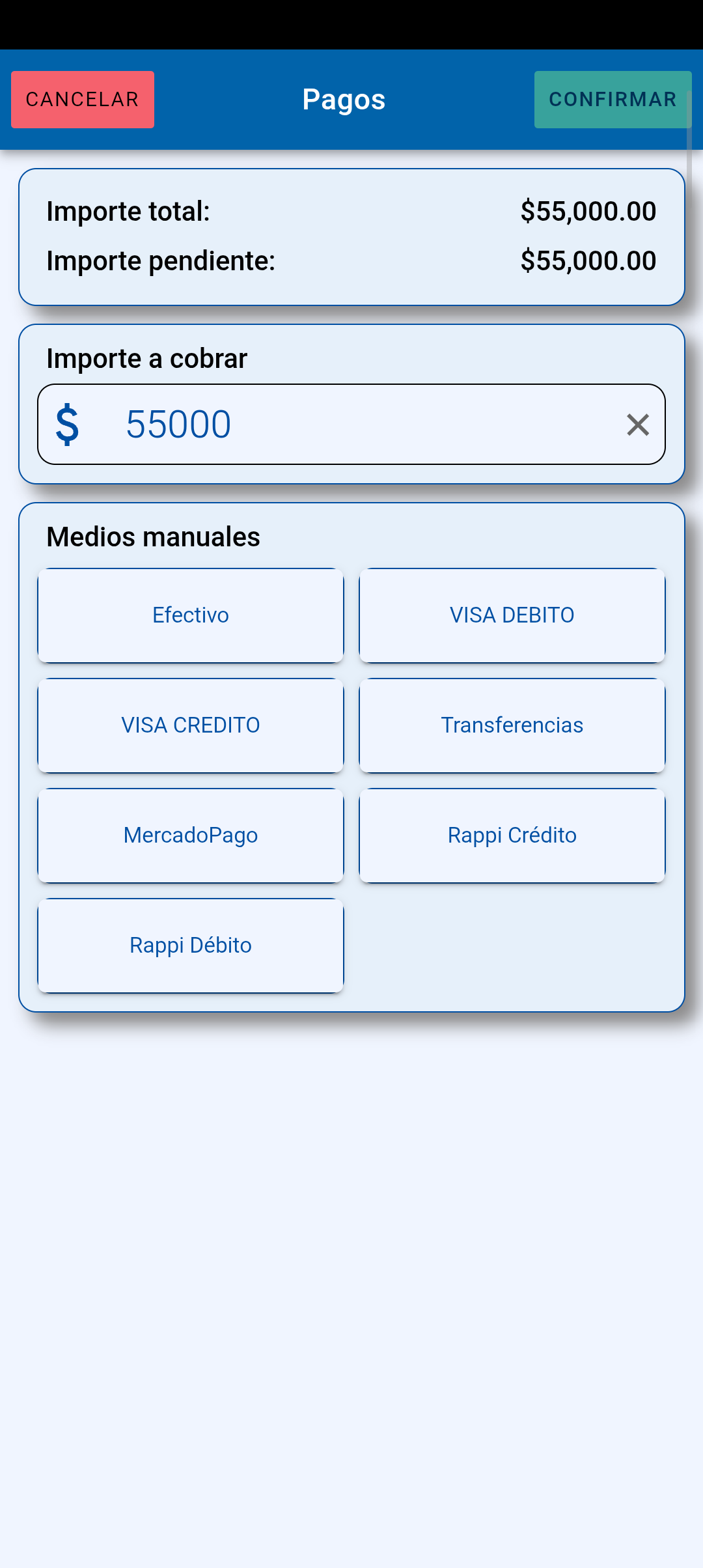
Arriba están los botones CANCELAR y CONFIRMAR. Debajo se ven el Importe total y el Importe pendiente (lo que falta cobrar), el campo Importe a cobrar (la X lo borra) y los botones de los medios de pago, agrupados (por ejemplo Medios manuales: efectivo, tarjetas, transferencias). Los pagos ya cargados aparecen en Medios seleccionados.
Cobrar todo con un solo medio
- El campo Importe a cobrar ya trae el importe pendiente.
- Tocar el botón del medio de pago (por ejemplo Efectivo).
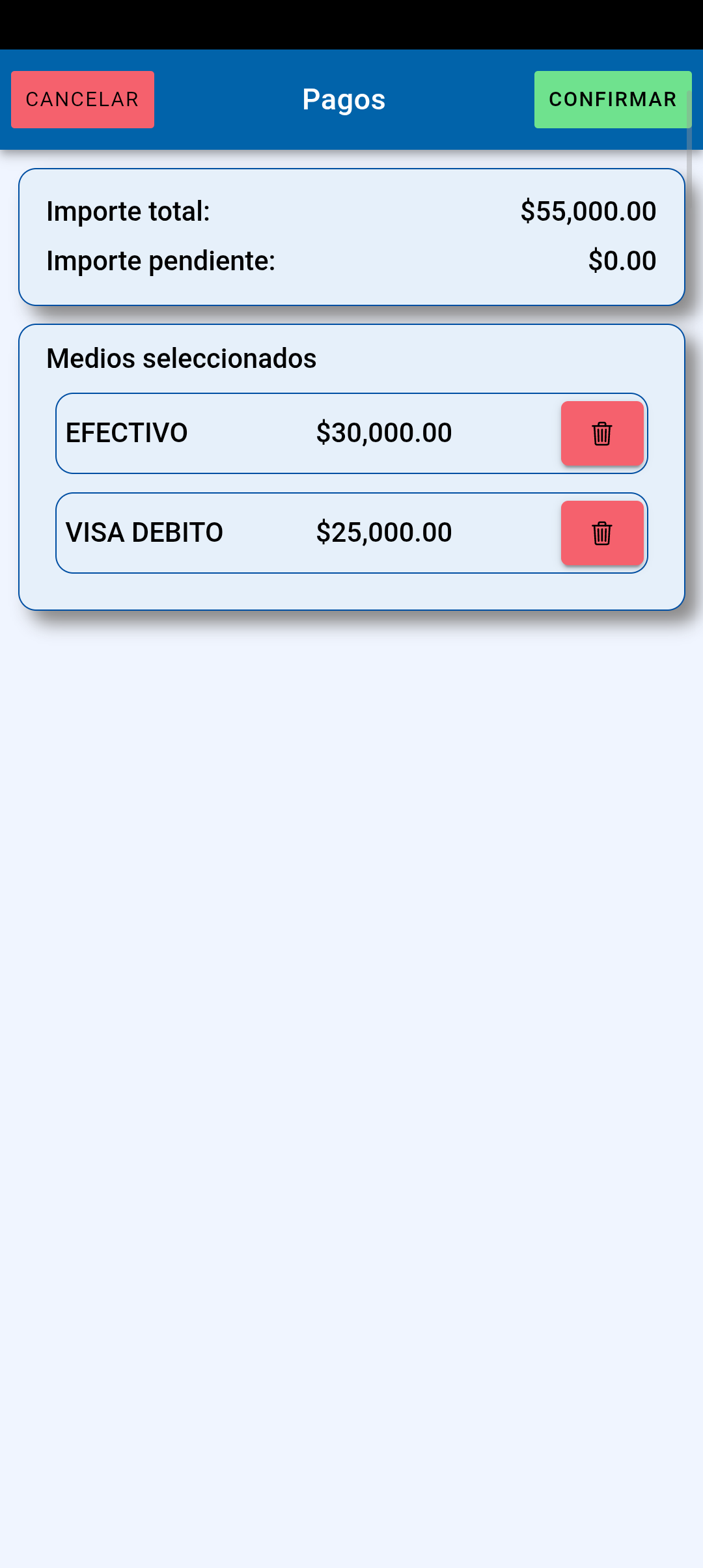
- El pago aparece en Medios seleccionados y el Importe pendiente queda en cero.
- Tocar CONFIRMAR. La venta se registra y se imprime el ticket.
Dividir el pago entre varios medios
- En Importe a cobrar, borrar y escribir la parte que se paga con el primer medio.
- Tocar el botón de ese medio. Queda en Medios seleccionados y baja el Importe pendiente.
- Repetir con el siguiente medio hasta que el Importe pendiente llegue a cero.
- Tocar CONFIRMAR.
Cuando el Importe pendiente llega a cero, desaparecen el campo Importe a cobrar y los medios de pago: solo quedan los Medios seleccionados, cada uno con su tacho para quitarlo.
Si el importe es cero o negativo aparece El importe debe ser mayor a 0; si es más de lo que falta cobrar, El pago supera el total de la venta. Corregir el importe y volver a tocar el medio.
CONFIRMAR solo se habilita cuando el pago está completo y no hay ningún cobro en curso.
Cobrar con un medio integrado (Mercado Pago, QR, posnet)
Al tocar un medio integrado, la ventana muestra el estado del cobro y no deja elegir otro medio hasta que termine:
- Generando orden de pago / Procesando: esperar.
- Si es un cobro con QR, aparece el código en pantalla para que el cliente lo escanee con su celular. Cuando el cliente dice que ya pagó y la app todavía no se enteró, tocar Ya pagué para que lo verifique en el momento.
- Pago aprobado: el pago pasa a Medios seleccionados.
- Si el pago es rechazado, aparece el motivo; tocar Cerrar y probar de nuevo o con otro medio.
- Cancelar cobro corta un cobro que todavía no se completó (no todos los medios lo permiten).
📸 Captura pendiente: ventana "Pagos" con un cobro por QR en curso — el código QR en pantalla y los botones "Ya pagué" y "Cancelar cobro".
Quitar un pago cargado
Tocar el botón rojo del tacho al lado del pago en Medios seleccionados. Si es un pago integrado (ya se le cobró al cliente), la app avisa Si elimina el pago será devuelto al cliente: tocar Eliminar para devolverlo y quitarlo, o Cancelar para dejarlo.
Cancelar el cobro
Tocar CANCELAR (arriba a la izquierda). Se cierra la ventana y se vuelve al pedido sin registrar la venta.
Si hay pagos integrados ya cobrados, la app no deja cancelar y muestra Pagos capturados — Hay pagos integrados en la venta. Elimínelos antes de continuar: primero quitar esos pagos (se devuelven al cliente) y después cancelar.
Pagar con tarjeta VIP
En las mesas (COBRAR Y MARCHAR) aparece primero la ventana de tarjeta VIP, para descontar del crédito de la tarjeta antes de pasar a Pagos. La misma ventana se usa para aplicar una tarjeta desde el detalle de una venta.
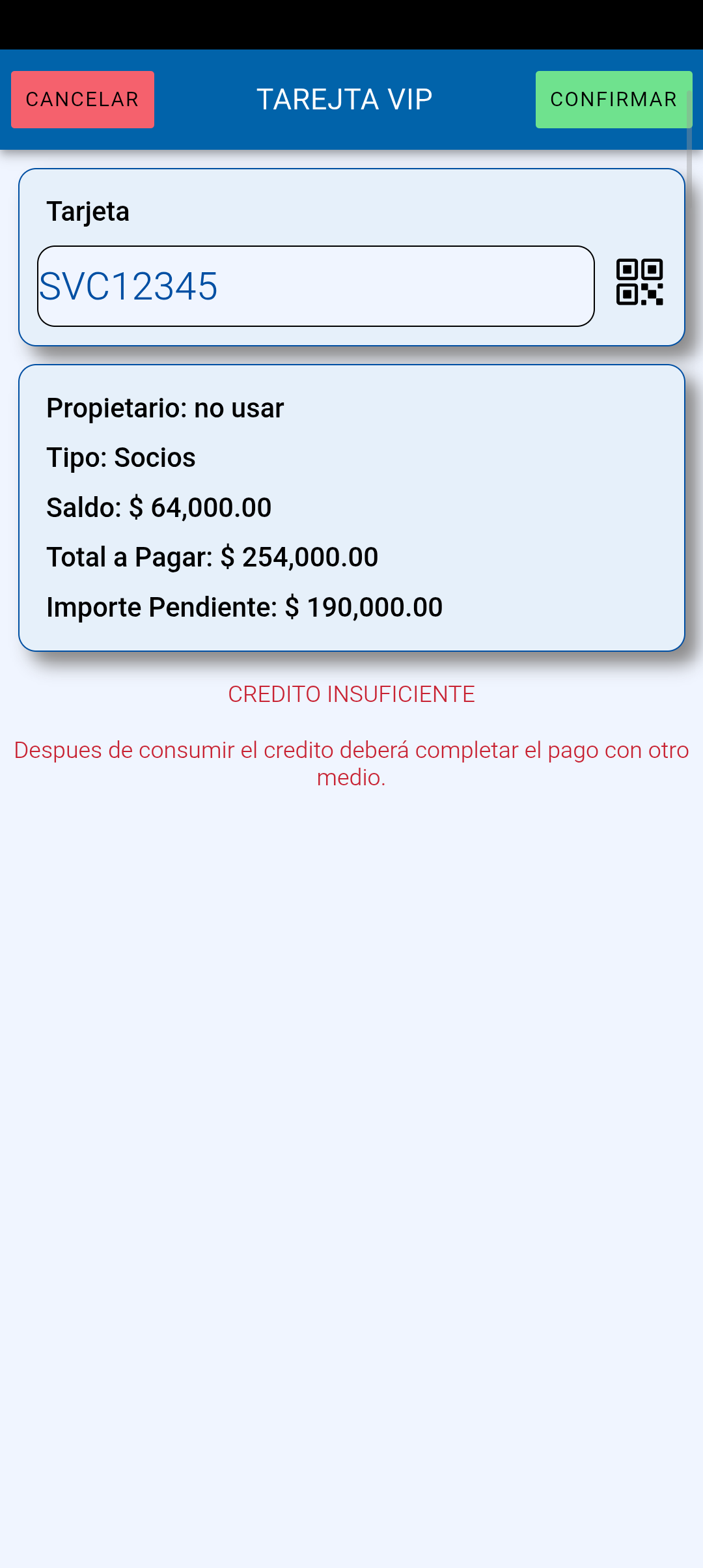
- En Tarjeta, escribir el código y apretar Enter, o tocar el ícono de QR para escanearla.
- Se ven Propietario, Tipo, Saldo y Total a Pagar.
- Si el saldo no alcanza, aparece CREDITO INSUFICIENTE con el Importe Pendiente: se usa todo el crédito y el resto se cobra después con otro medio en la ventana de Pagos.
- Tocar CONFIRMAR.
Tocar CANCELAR para seguir sin tarjeta VIP.
Si la app se cierra durante un cobro
Si la app se cierra o el equipo se apaga con un pago integrado ya cobrado, al volver a abrirla e ingresar va directo a la pantalla donde se estaba vendiendo, con el pedido y los pagos recuperados, para terminar la venta. Así no queda un pago cobrado al cliente sin su venta.
Formularios relacionados
- Barra, Mesas, Entradas, Guardarropas y Tarjeta VIP — las pantallas que abren esta ventana.
- Mercado Pago — configuración de los cobros integrados.
- Cobro en GEDIS — el equivalente en la computadora.
Notas
- Los medios que aparecen dependen del dispositivo. Si GEDIS tiene habilitado un medio que este equipo no puede usar, se lista abajo en No disponibles en este dispositivo con el motivo.
- Si no hay ningún medio disponible, la ventana muestra No hay medios de pago disponibles en este dispositivo.